
「あっ…やってしまった。」大事な写真や仕事のファイルを消してしまった瞬間、あのイヤな冷や汗ってありますよね。
ごみ箱も空にしてしまった、USBメモリも初期化してしまった──そうなると、もう諦めるしかない……と感じがちですが、その「最後の一手」として試せるのがデータ復元ソフトです。
今回試した「RecoveryFox AI」は、そうした“うっかり削除”から、できるだけ多くのデータを拾い上げてくれるWindows専用の復元ツール。
ただし、どんなデータでも必ず戻せるわけではなく、「どこまで頼れるのか」を知っておくことが大事だと感じました。
この記事では、実際にファイルを削除して復元を試し、そのときの手応えをもとに「できること/できないこと」や、料金・ライセンス、使うときの注意点をコンパクトにまとめます。
※本記事は、WonderFox様より製品ライセンス提供を受けて実機検証を行い、その使用感をもとに執筆しています。
RecoveryFox AIの概要|できること・対応環境
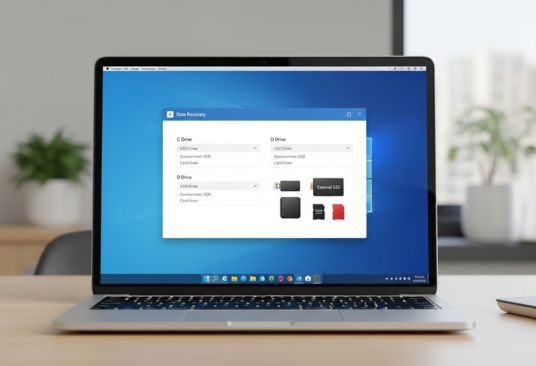
まずは、RecoveryFox AIがどんなソフトなのかを簡単に整理しておきます。
RecoveryFox AIってどんなソフト?
- Windows専用のデータ復元ソフト
- 誤って削除したファイルや、ごみ箱から削除したデータをスキャンして探し出すツール
- 対応デバイスの例:
- 内蔵HDD/SSD
- 外付けHDD/SSD
- USBメモリ
- SDカードなどの外部メディア
- 対応ファイル形式のイメージ:
- 写真(JPG/PNG など)
- 動画(MP4 など)
- ドキュメント(Word/Excel/PDF/テキスト)
- 圧縮ファイル(ZIP など)
開発元について(ざっくり)
RecoveryFox AIを開発しているのは、マルチメディア系ソフトを手がける WonderFox Soft, Inc. というメーカーです。
- 動画変換ソフトやDVDリッピングソフトなどを長く提供している会社
- 日本語サイトも用意されており、今回のソフトも日本語表示で利用可能
「よく分からない海外製フリーソフト」ではなく、有料のマルチメディアソフトを継続して出しているメーカーの新製品、という立ち位置に近いです。
対応OSと動作環境
- 対応OS:Windows(執筆時点ではWindows用のみ)
- Mac版は用意されていないので、Macユーザーは対象外
インストール〜起動までの印象
実際にインストールしてみたときの流れは、かなりシンプルでした。
公式サイトからセットアップファイルをダウンロード
- セットアップ画面は最初から日本語が選択されている状態
- 特別な設定は不要で、「次へ」を押していくだけでインストール完了
起動直後の画面は、
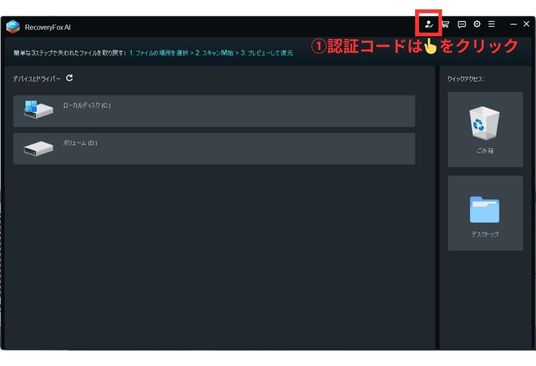
- 中央に「Cドライブ/Dドライブ」などのディスクが大きなカードで表示
- 右側に「ごみ箱」「デスクトップ」へのクイックアクセス
- 上部に「1.場所選択 → 2.スキャン → 3.復元」という流れが書かれている
- ライセンス認証コードの入力は右上の人アイコンをクリック
という構成で、「まずどこをクリックすればいいか」が視覚的に分かりやすいUIだと感じました。
料金・ライセンス体系
ここでは、RecoveryFox AIの「無料でできること」と「有料ライセンスの考え方」をざっくり整理しておきます。
無料版でできること
まずおさえておきたいのは、RecoveryFox AIは いきなり課金しなくても試せる タイプのソフトだという点です。
- 無料でできる主なこと
- ドライブやごみ箱のスキャン
- 検出されたファイルの一覧表示
- 一部ファイルのプレビュー
- できないこと
- 実際の「復元・保存」は有料ライセンスが必要
つまり、
「まずは無料でスキャンして、本当に戻したいファイルが見つかったら有料ライセンスを検討する」
という順番で使うのが基本になります。
有料ライセンスの考え方
料金プランの内容や金額は変動する可能性があるため、
具体的な価格は公式サイトでの最新情報の確認をおすすめします。
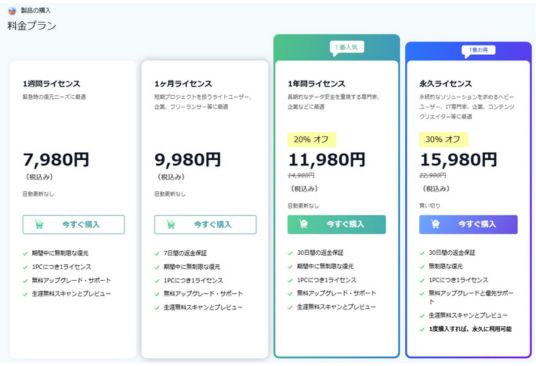
ここでは、どういう考え方で選ぶとよさそうかだけ整理しておきます。
- 一度きりのトラブル対策なら:「今回だけどうしても復元したい」というケースなら、短期ライセンスや期間限定のプランを検討
- 今後も使う可能性があるなら:写真・動画・書類をよく扱い、「またやらかすかも…」という不安があるなら、長期的には永久ライセンスのほうが安心
ライセンスのPC台数と買い替え時の扱い
開発元サポートへの問い合わせによると、RecoveryFox AIのライセンスは次のような運用になっています。
- ライセンスは「1ライセンスにつき1台のPC」での利用が前提
- PCを買い替える場合:
- 旧PC側でライセンスを解除したうえで新しいPCにRecoveryFox AIをインストールし、同じライセンスキーを入力すれば引き続き利用可能
- うまく移行できない場合:
- サポートセンターに連絡すれば、再アクティベーションをサポートしてもらえる
「買い替えのたびに毎回ライセンスを買い直しになるのでは?」という不安は、このあたりを知っておくとだいぶ軽くなると思います。
損しない使い方のざっくりした流れ
- ① 無料版でスキャンしてみる
- ② 「本当に戻したいファイル」が見つかったか確認する
- ③ そこで初めて、有料ライセンスを購入するかどうかを判断
- ④ 近いうちにPCを買い替える予定があるなら、
- まずは短期ライセンスでしのぐ
- 新PCに移行後、必要なら永久ライセンスを検討
このくらいのスタンスで考えておけば、「とりあえず買ったけど出番がなかった」という失敗は減らせるはずです。
実際にやってみた復元テスト
ここからは、実際にこちらの環境で試した復元テストの内容をまとめます。あくまで一例ですが、「どのくらいの手応えだったか」をイメージする参考になればと思います。
テスト環境と検証条件
まずはテスト条件をざっくり整理しておきます。
- 使用PC:Windowsデスクトップ(C・D・Eドライブ構成)
- テスト用フォルダ:
Test_RecoveryFox- 01_Photos:JPG 10枚
- 02_Documents:PDF 2/Excel 3/Word 3/テキスト 2
- 03_Mixed:ZIP 1/mp4 2/png 2/svg 2
- 手順:
- フォルダごと削除 → ごみ箱に移動 → ごみ箱を空にして完全削除
- 追加で、Shift+Delete(ごみ箱を経由しない完全削除)も一部で試験
ごみ箱クイックアクセスで誤削除データを探す
まずは、一番起こりやすい「ごみ箱を空にしてしまった」ケースから。
- 右側の「ごみ箱」クイックアクセスからスキャン
- 検索時間:1分未満
- 結果:完全削除した27ファイルがすべて検出
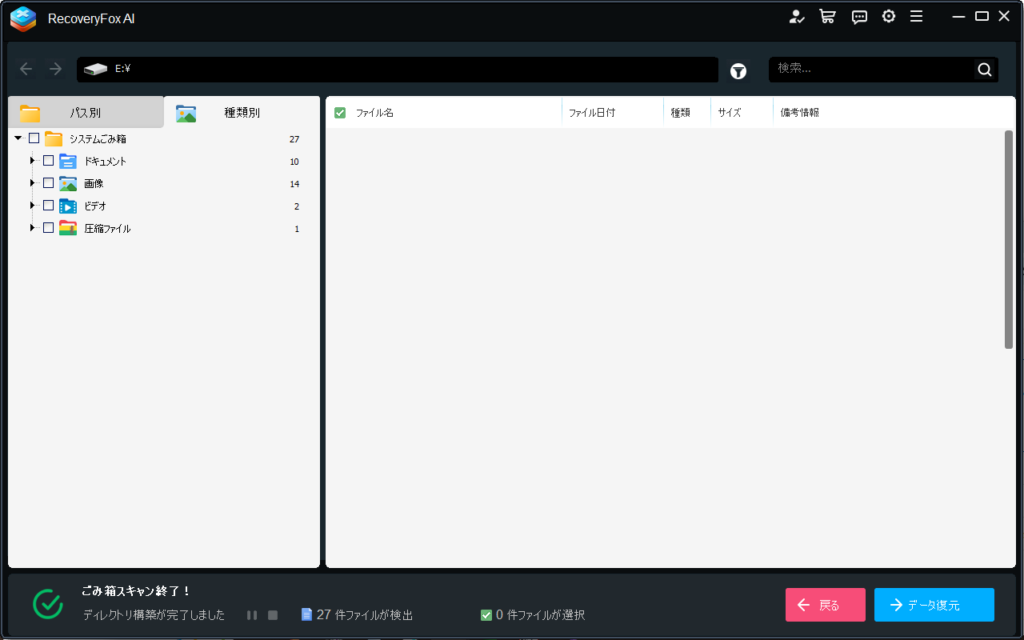
ここまではかなり好印象でしたが、気になった挙動もありました。
Shift+Deleteでごみ箱を経由せずに削除したファイルについては、ごみ箱クイックアクセスからはそもそも検出されませんでした。この操作をしてしまった場合は、最初からドライブ全体をスキャンする必要があります。
Cドライブ全体スキャンの手応え
次に、より広い範囲としてCドライブ全体をスキャンしてみました。
- Cドライブの状態:
- 総容量:約474GB
- 空き容量:約346GB
- スキャン時間:約25分
- 検出件数:約44万件
結果として、先ほど完全削除したTest_RecoveryFox内の27ファイルは、すべて復元候補として検出されていました。一方で、フォルダ構造はそのまま残っているわけではなく、膨大なファイルが一覧でずらっと並ぶ形になります。
このとき役立ったのが、画面右上の検索ボックスです。

- 例:
photo_01といったファイル名で検索 - 元のファイル名をある程度覚えていれば、絞り込みは比較的スムーズ
「ごみ箱スキャン1回目で見逃したときの保険」として、ドライブ全体スキャンを使う、という位置づけがしっくりきました。
別ドライブ(Dドライブ)での復元テスト
復元の実力を見るために、Dドライブでも簡単なテストを行いました。
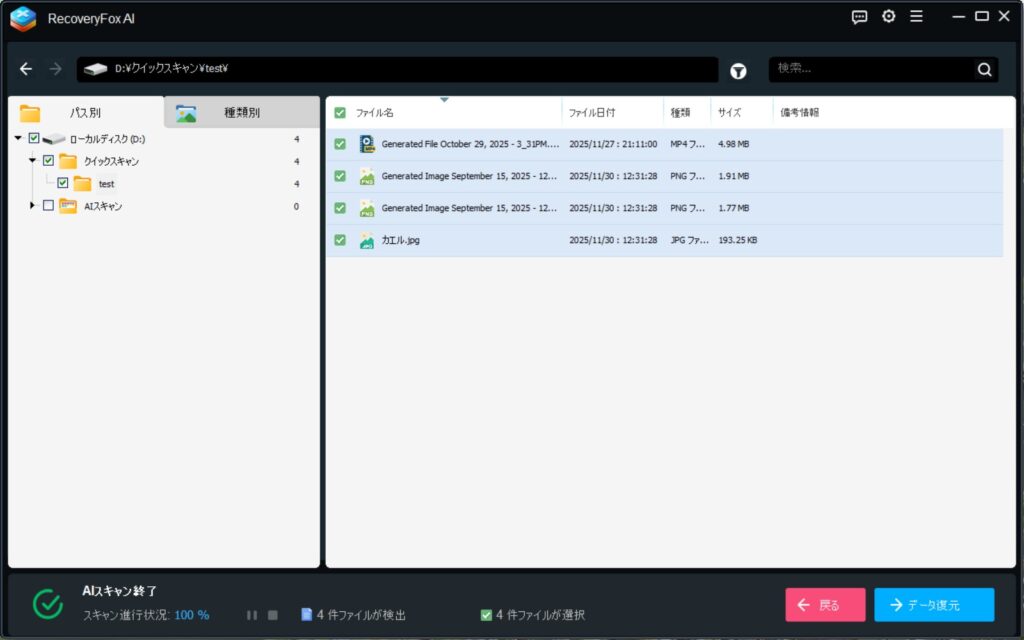
- Dドライブ上にテストファイルを用意:
- PNG 2枚
- JPG 1枚
- mp4動画 1本
- これらを削除したあと、Dドライブをスキャン
- 結果:
- 4ファイルすべてが復元候補として検出
- 別ドライブを復元先に指定して保存
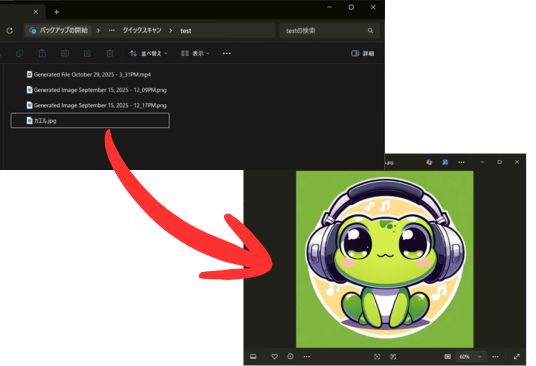
- 復元後のファイルは、画像・動画とも問題なく開けた
スキャンしたドライブ(Dドライブ)にそのまま書き戻そうとすると、
「スキャンしたディスクに復元ファイルを保存しないでください」
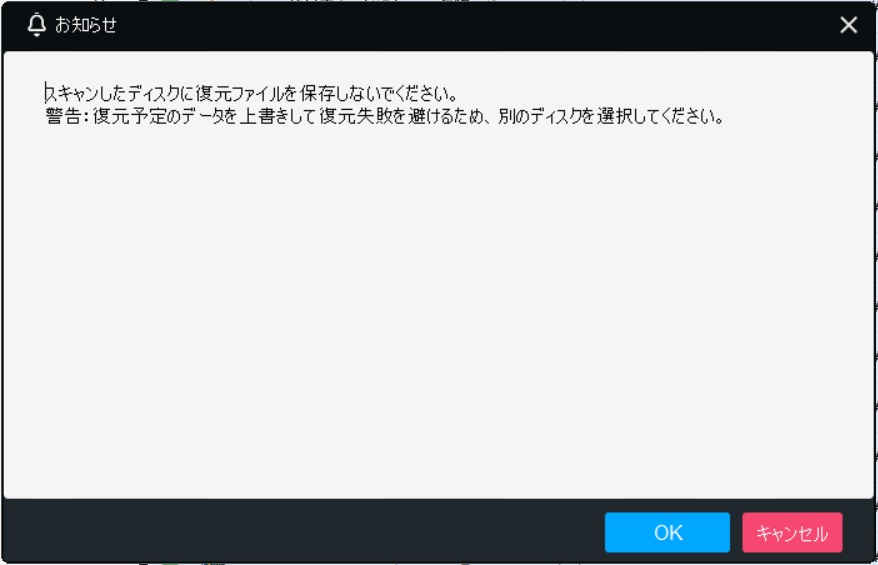
という警告ダイアログが表示され、別ドライブを選ぶよう促されました。
誤って同じドライブに上書きしてしまうのを防ぐ仕組みが入っているのは、復元ソフトに不慣れな人にとっても安心材料になると感じました。
下がダウンロードしたファイルです。
JPEGファイルを開いてみましたが、ちゃんと開きました。
復元できなかったファイルと限界
今回のテストでは、
- 多くのテストファイルは問題なく復元→開いて中身を確認できた
- 一方で、検出はされたものの、実際に開こうとすると壊れていて使えないファイルも一部あった
という結果でした。
これはRecoveryFox AIに限らず、データ復元ソフト全般に言えることですが、
- 削除から時間が経っている
- その間に大きなファイルのコピーやインストールをしている
といった状況では、データ領域の上書きが進み、
「一覧には出てくるけれど、実際には中身が戻せない」ケースがどうしても増えてしまいます。
そのため、
- 「見つかった=絶対に元どおりになる」とは考えない
- 復元したいデータがあるときは、なるべく早めに作業に取りかかる
この2点を頭に入れておくと、現実的な期待値で付き合えるはずです。
安全性・注意点|使う前に知っておきたいこと
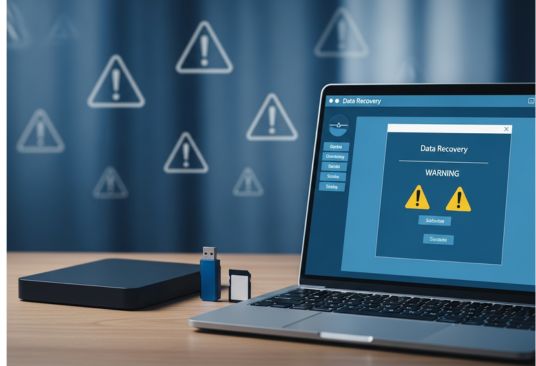
RecoveryFox AIに限らず、データ復元ソフトを使うときに意識しておきたいポイントを整理しておきます。
復元先は必ず「別ドライブ」にする
- 復元したいデータと同じドライブに書き戻すと、
- 復元したい部分をさらに上書きしてしまうリスクがある
- RecoveryFox AIの場合も、スキャンしたドライブを復元先に選ぼうとすると、
- 「スキャンしたディスクに復元ファイルを保存しないでください」と警告が出る
- 実際の運用としても、
- 外付けHDD/別ドライブ/USBメモリなど、別の場所を復元先にするのが基本ルール
削除後にやってはいけないこと
復元の成功率を少しでも上げるためには、「削除してしまったあと」の行動も大事です。
- できるだけ避けたいこと
- 大きなファイルのコピー・ダウンロード
- 新しいアプリのインストール
- デフラグやクリーンアップ系のツール実行
- 可能であれば、
- 削除に気づいた時点でそれ以上の作業を控え、復元ソフトのスキャンに移るのが理想
ダウンロード元は公式サイトから
- 復元ソフトはストレージ全体にアクセスするツールなので、入手元も重要
- RecoveryFox AIを使う場合も、公式サイトからインストーラーをダウンロードすることをおすすめします。
- 非公式サイトや、出どころの分からない配布ページからの入手は避けたほうが安全です。
「見つかった=必ず戻せる」ではない
今回のテストでも、一覧には表示されるものの、実際には開けないファイルが一部ありました。
- 削除から時間が経っている
- その間に書き込みやインストールを繰り返している
といった条件では、ファイル名は残っていても中身が壊れていることがあります。
復元ソフトはあくまで「可能性を探るためのツール」であり、
- 100%の復元を保証するものではない
- 成功するかどうかは、ストレージの状態やタイミングに大きく左右される
という点は、あらかじめ理解しておいたほうが良さそうです。
利用は自己責任で
この記事で紹介している内容は、筆者環境で実際に試した結果に基づく一例です。
- すべてのPC環境で同じ結果が得られるわけではない
- 復元対象のデータの重要度や、失われた経緯も人それぞれ
そのため、RecoveryFox AIを含む復元ソフトの導入や利用については、
「もしものときに、できる範囲で試してみるための手段」
ととらえたうえで、ご自身の判断と自己責任で使っていただくのが現実的だと思います。
まとめ|「もしも」に備える現実的な選択肢
RecoveryFox AIを実際に試した結論として、このソフトは 「消してしまったときの“復元パートナー”」 という位置づけがちょうどいいと感じました。
良かった点
- 日本語対応で操作がわかりやすく、初めてでも迷いにくい
- ごみ箱を空にした直後なら、今回のテスト範囲では問題なく検出・復元できた
- 無料版でスキャン結果を確認してから購入を判断できる
- 同じドライブへの上書きを防ぐ警告機能がある
注意したい点
- 検出されたファイルが必ず完全に復元できるとは限らない
- 削除後の時間経過や書き込み状況によって成功率は変わる
- Mac版は未対応(Windows専用)
どんな人におすすめ?
- 「いざというとき」に備えて1本入れておきたい方
- 写真や動画、仕事のファイルをよく扱う方
- 外付けHDDやUSBメモリを日常的に使っている方
RecoveryFox AIは万能ツールではありませんが、「削除してしまった…」という冷や汗をかいたときに、できる限りのことをしてくれる現実的なソフトだと思います。
ただし、どんな復元ソフトよりも確実なのは日頃からのバックアップです。RecoveryFox AIはあくまで「最後の砦」として、普段のバックアップ習慣と併用するのがベストな使い方だと感じました。