乗り換えって、手順が多そうで止まりがちですよね。
でもMNPワンストップなら、予約番号なしで「申込みだけ」で進められます。
ただし名義や支払い、開通のタイミングを間違えると、途中でつまずきやすいです。
このページは“申込み直前”の不安つぶし用。保存して、チェックを埋めるだけでOKです。
まだ迷う人は、先に「安さ/安心/ポイント」で整理しましょう。
もう決まっている人は、このまま申込みへ。次の一手はこの2つだけです。
先に結論(30秒要約)
先に結論|このページは「申込み直前の保存版チェックリスト」
- やることは3つだけ:事前準備→当日ミス→例外対応をチェック。
- ワンストップは“使えたらラッキー”でOK。ダメなら予約番号方式に切り替えれば進みます。
- 料金/キャンペーン/ポイントは要確認(エントリー要否/適用条件/付与時期・ポイント種別)。
- 迷う人は 3ルート診断(方向性を決める) へ。
- 決まっている人は、このページのチェック後にそのまま申込みへ。
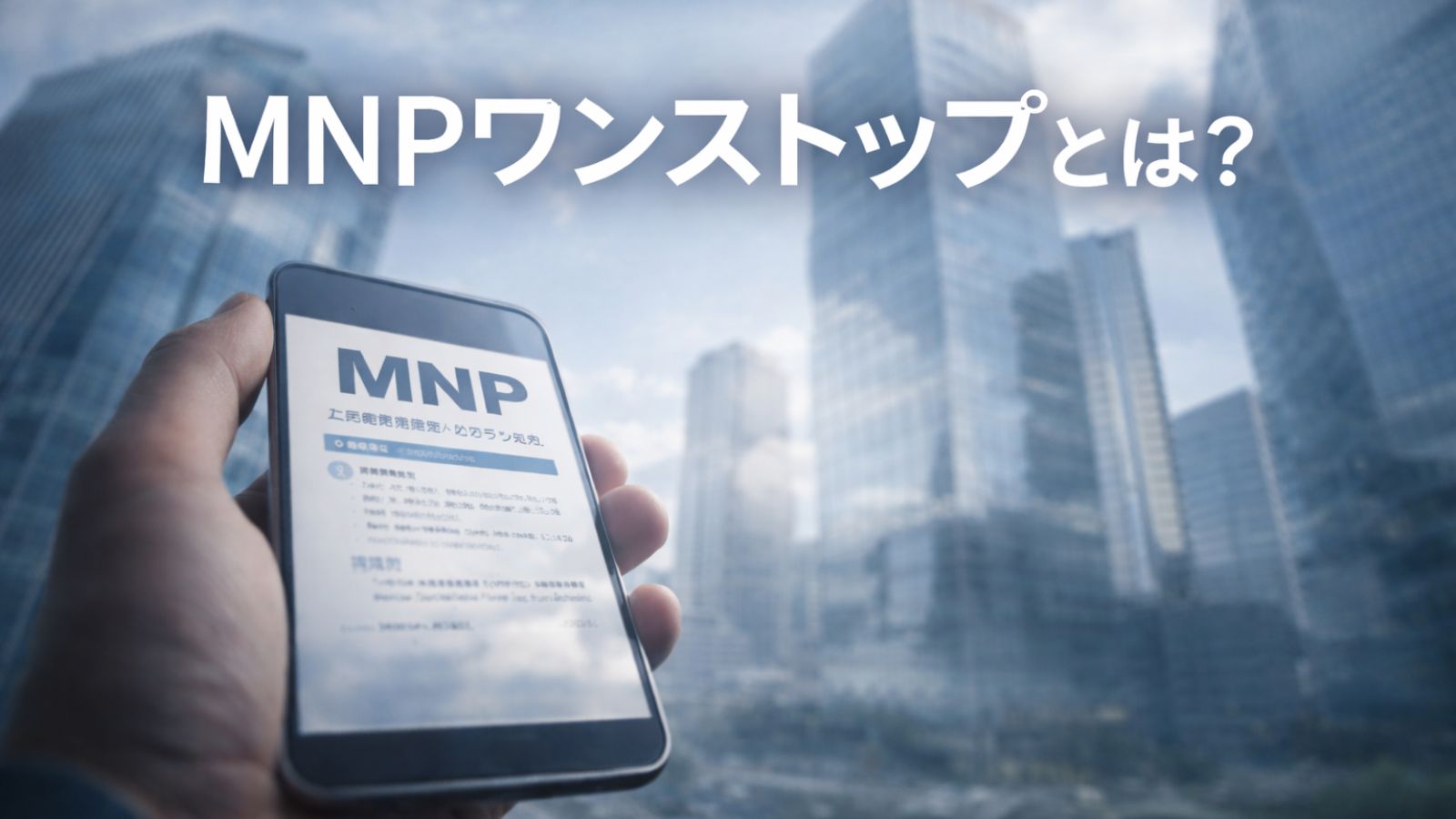
結論:MNPワンストップは「乗り換え先の申込みだけでMNPが完結する仕組み」です。
MNPワンストップとは(1分で理解)
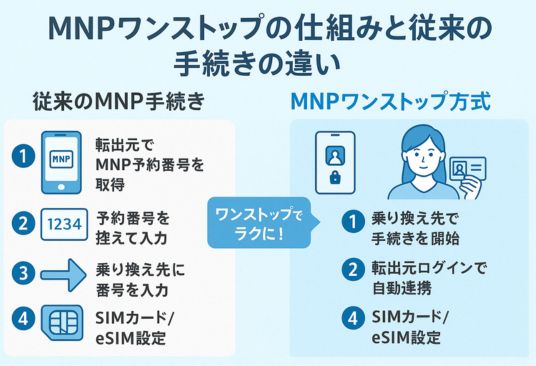
要点だけ:予約番号ナシ・オンライン完結・番号そのまま。途中で旧キャリアの同意画面に一度だけ遷移→戻って申込完了。
ワンストップは、対応していれば予約番号なしで進められるのがメリットです。
- 申込みの途中で、いまの回線の同意画面に一度だけ移動します。
- 戻ってきたら、そのまま申込み完了(番号はそのまま)。
- 途中で止まったら、予約番号方式に切り替えればOKです。
ここから先は「つまずかないためのチェックリスト」だけに絞ります。
対応している事業者・キャリア一覧
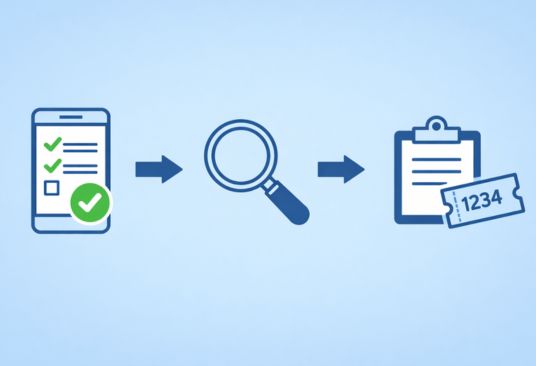
対応事業者は増減します。なのでこのページでは「一覧で覚える」より、申込み直前に自分で確認できる方法だけに絞ります。
- 申込み画面で「MNPワンストップ対応」と表示されるか確認
- 出ないなら、無理せず予約番号方式に切り替えればOK
これで「できる/できない」の判断は十分です。
大手キャリア(ドコモ・au・ソフトバンク・楽天モバイル)
MNPワンストップに対応している大手キャリアは以下のとおりです。
※対応状況は変わるので、申し込み直前に公式ページでだけ最終チェックしてください。
| キャリア名 | 対応状況 | 備考 |
|---|---|---|
| ドコモ(ahamo含む) | ✅ 対応済み | オンライン手続きで利用可能 |
| au(povo含む) | ✅ 対応済み | povoもMy au経由で対応可能 |
| ソフトバンク(LINEMO含む) | ✅ 対応済み | ワイモバイルも含め幅広く対応 |
| 楽天モバイル | ✅ 対応済み | eKYCによる本人確認が必要 |
全キャリア、公式サイトや専用アプリ上で、予約番号の取得なしにそのまま乗り換え手続きが完結できます。
オンラインで完了できるため、手間を最小限に抑えられるのが大きなメリットです。
格安SIM(mineo・日本通信など)の対応状況
MNPワンストップに対応している主要なMVNO(格安SIM)事業者は以下のとおりです。
| 事業者名 | 対応状況 | 備考 |
|---|---|---|
| 日本通信SIM | ✅ 対応済み | オンライン手続きで利用可能 |
| mineo(マイネオ) | ✅ 対応済み | マイページから乗り換え手続きが可能 |
| IIJmio | ✅ 対応済み | eSIM・物理SIMどちらも対応 |
| HISモバイル | ✅ 対応済み | 2024年11月15日より対応開始 |
| NUROモバイル | ✅ 対応済み | 2024年6月13日より対応開始 |
これらの事業者でも、予約番号の入力作業がなくなるため、申込み〜開通までの“つまずき”が減ります。
最新の対応状況を確認する方法
MNPワンストップの対応状況は、時期によって変わることがあります。
以下の方法で、常に最新の情報を確認してから手続きを進めましょう。
- ✅ 各キャリア・MVNOの「公式サイト」を確認する
- ✅ MNP受付画面で「対応」と表示されているかを見る
特にMVNOを利用している場合は、申し込み直前に最新情報を再確認することをおすすめします。
ここまでで“ワンストップでいけるか”の判断はOK。次は、日本通信SIMの申し込み手順まとめを見ながら進めると、詰まりにくいです。
途中で止まったら、このページに戻って“できない原因”だけ確認すれば大丈夫。
※名義が違う(家族/法人→個人)・店頭申込み・複数回線を同時に切り替えるときは、最初から予約番号方式の方が安全です。
MNPワンストップの手続きの流れ(例:ahamo → 楽天モバイル)
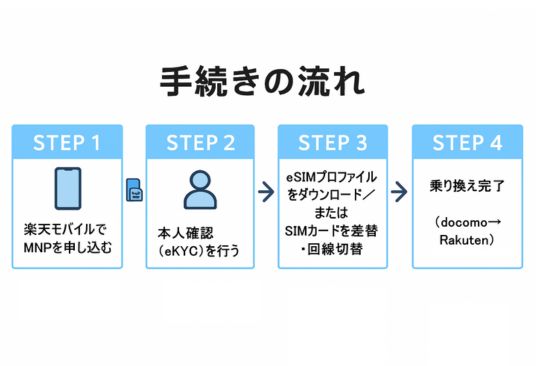
ここでは例として「ahamo → 楽天モバイル」で説明します。画面の言い回しが違っても、流れ(申込→認証→開通)はほぼ同じです。
準備するもの
MNPワンストップを利用してahamoから楽天モバイルへ乗り換える際には、以下のものを事前に準備しておくとスムーズに手続きが進みます。
- 本人確認書類:運転免許証、マイナンバーカード、パスポートなど
- 乗り換え先のログインID/パスワード(例:楽天IDなど):本人確認書類の情報と、会員情報が一致している必要があります。
- クレジットカードまたは銀行口座情報:支払い方法として必要です。
- 利用中のスマートフォン:今のスマホが使えるか(SIMロック/eSIM対応)事前にチェック。
※2021年10月1日以降に販売されたスマートフォンからは、原則SIMロックはかかっていません
手続きの流れ(ahamo → 楽天モバイル)
ahamoから楽天モバイルへのMNPワンストップ手続きは、以下のステップで行います。
- 楽天モバイルに申し込む
乗り換え先(例:楽天モバイル)の申込み画面で「他社から乗り換え(MNP)」を選んで進めます。 - 契約者情報の入力
楽天会員IDでログインし、契約者情報や支払い情報を入力します。 - 電話番号の引き継ぎ(MNP)申請
申し込み完了後、my 楽天モバイルの「申し込み履歴」から「電話番号の引き継ぎ(MNP)申請をする」を選択します。 - ahamoのログイン情報で認証
案内に従い、ahamo(ドコモ)のログイン情報を入力して認証を行います。 - 本人確認(eKYC)の実施
運転免許証やマイナンバーカードを用いたオンラインでの本人確認を行います。 - SIMカードまたはeSIMの受け取り・設定
- SIMカードの場合:数日後に届くSIMカードを端末に挿入し、初期設定を行います。
- eSIMの場合:手続き完了後に届く案内メールに従って、eSIMの設定を行います。
このように、MNPワンストップを利用することで、従来のMNP予約番号の取得が不要となり、乗り換え手続きが簡素化されます。
途中で止まったら、まずはこのページの「できないケース」を確認して、ワンストップが無理なら予約番号方式に切り替えればOKです。
所要時間とスムーズに進めるコツ
- 所要時間:申し込みから開通までの時間は、eSIMを利用する場合は最短即日での開通も可能です。SIMカードの場合は、配送に数日かかることがあります。
- スムーズに進めるコツ:
- 事前準備:必要な書類や情報を事前に用意しておくことで、手続き中の中断を防げます。
- 対応時間の確認:キャリアによっては、eSIMの開通受付時間が決まっている場合があります。事前に確認しておくと安心です。
- 名義の一致:現在の契約者名義と乗り換え先の契約者名義が一致していることを確認してください。名義が異なる場合、手続きが進められないことがあります。
これらのポイントを押さえておくことで、MNPワンストップを利用した乗り換え手続きをスムーズに進めることができます。
✅ 最短で開通したい(eSIM)
MNPワンストップが「できない」ケースと対処法

ワンストップ非対応の事業者がある
MNPワンストップは便利ですが、全員が必ず使えるわけではありません。
まずは「転出元(いまの回線)と転入先(乗り換え先)」が、申込み画面でワンストップ対応になっているかだけ確認でOKです。
もし対応していなければ、無理に粘らず「予約番号方式」に切り替えれば大丈夫。
手順が1つ増えるだけで、月額を下げる目的はちゃんと達成できます。
エラーが出たときの対処法
まれに、MNPワンストップの手続き中に次のようなエラーが発生することがあります。
- 転出元のマイページにログインできない
- 契約情報が一致しない(名義や生年月日など)
- eKYC(本人確認)がうまくいかない
こうした場合は、焦らず以下の対応を行いましょう。
- まずは一度ログアウト→再ログイン(意外とこれで通ります)
- 名義/生年月日など、契約情報の入力が「完全一致」しているか確認(全角半角も注意)
- eKYCは明るい場所で、反射を避けて撮り直し(カメラが原因のことが多いです)
- それでもダメなら、時間を置いて再試行(混雑で弾かれるケースもあります)
※ここで30分以上ハマるなら、予約番号方式に切り替えるのが正解です。
“早く終わらせて、月額を下げる”が目的なので、手段は柔軟でOK。
従来のMNP手続き(予約番号方式)を使う場合
もしMNPワンストップが利用できない場合でも、従来のMNP予約番号方式での手続きは引き続き可能です。
主な流れは以下の通り
- 現在の契約キャリアのマイページやアプリで「MNP予約番号」を取得
- 乗り換え先のキャリアの申し込み画面で、その番号を入力
- 契約完了後、SIMカードの差し替えやeSIM設定で開通
特に名義不一致や法人契約などの場合は、予約番号方式の方がスムーズに進むケースもあります。
ワンストップは便利。でも“使えない日”があっても不思議じゃないです。
そのときは予約番号方式に切り替えて、サクッと乗り換えを終わらせましょう。
予約番号方式でも、やることは「番号を受け取って、申込みに入力する」だけです。
手間は少し増えますが、固定費を下げる効果は変わりません。
よくある質問(FAQ)

最終更新:2026-01-08
- QeSIMなら当日開通できますか?
- A
できます。本人確認と審査がスムーズなら当日〜数時間が目安です。夜間申込みは翌日扱いになりやすいので注意が必要です。
- Q店舗でもMNPワンストップは使えますか?
- A
基本はオンライン限定。 店舗申込みは従来方式(MNP予約番号)が前提です。
- Q旧回線の解約手続きは必要ですか?
- A
不要。 新回線の開通と同時に旧回線は自動解約されます(違約金や端末残債は別途清算)。
- Q名義が親(または会社)の回線ですが使えますか?
- A
名義が違うとワンストップは止まります。 先に名義変更→それでも不安なら従来方式(予約番号)が確実です。
- QeSIMに非対応のスマホでも大丈夫?
- A
大丈夫です。 物理SIMで開通できますが、配送待ちの分だけ日数がかかります。
- Q複数回線を同時に切り替えたいです。
- A
ここは詰まりやすいです。1回線ずつ切り替えるのが安全。うまくいかないときは従来方式(予約番号)に退避でOK。
- Q途中で手続きが進まなくなった場合は?
- A
従来方式に切り替えれば進められます。 旧回線で予約番号→新回線で入力→回線切替、の順です。
- QiPhoneのeSIMはどう設定しますか?
- A
旧プロファイルを削除→新eSIMを追加→APN/モバイル通信を確認→再起動で安定しやすいです。
- Q料金はいつから新回線に変わりますか?
- A
回線切替完了のタイミングから新回線の課金が開始。旧回線は同時に自動解約され、日割や違約金の扱いは各社の条件に従います。
まとめ|MNPワンストップで乗り換えはもっと手軽に!

MNPワンストップは、正直「できればラッキー」くらいの感覚でOKです。
使えたら手続きが一気にラクになる。でも、名義違い・店舗申込み・エラーなどで止まることもあります。
そこで詰んでも大丈夫。ワンストップが無理なら、予約番号方式に切り替えればちゃんと乗り換えできます。目的は“手段の完璧さ”じゃなくて、固定費を下げて家計をラクにすることですよね。
だから、最後にもう一度だけ整理します。あなたが選ぶのはこの3つだけ。
- 安さ重視なら「月額を下げること」を優先
- 安心重視なら「2回線で備えること」を優先
- ポイント重視なら「還元も含めて得すること」を優先
迷ったら深く悩まなくて大丈夫。次の一手だけ決めて進めればOKです。
すぐ申し込み作業に入りたい人は「日本通信SIMの申し込み手順まとめ(スターターパックの買い方も含む)」へ。まだ迷いが残る人は「おすすめの組み合わせ早見(安さ/安心/ポイント)」で1分で整理してから進みましょう。
決める人は、下のどちらか1つだけ選んで進めましょう。迷いは“申し込み中”に増えやすいので、ここで決め打ちが正解です。
✅ 申込み先がもう決まっている人は、チェックが済んだらこのまま進んでOKです。
料金・キャンペーンは時期で変わるので、公式で「適用条件」と「付与時期」だけ最終確認してから申し込みましょう。
他の申込み先はこちら: