
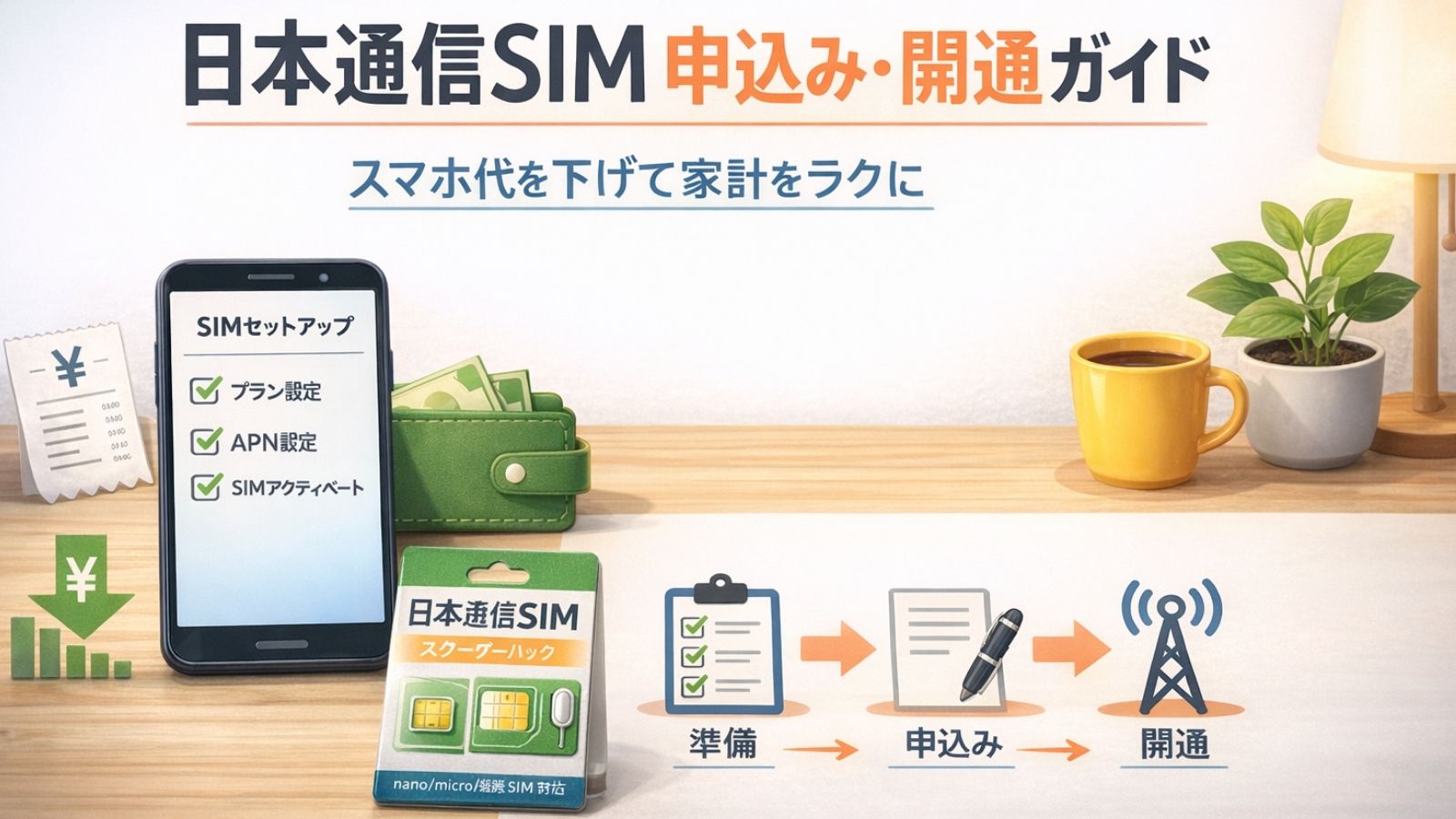
【新生活の通信費チェック】スマホ代+ネット代、どこから見直す?
2問で「工事なしネット/通話節約/安心回線」の最短ルートが決まります。
→ 通信費の3ルート診断
毎月のスマホ代が下がると、家計ってじわっとラクになりますよね。
でも格安SIMは「申し込みや設定が不安」で止まりがちです。原因は、やることが多そうに見えるのに“順番”が見えないからです。
先に結論です。
日本通信SIMの申し込みは、事前準備ができていれば短時間で進めやすいです。
特に迷いやすいのは、「MNPワンストップの確認」と「スターターパックの扱い」です。
この記事では、失敗しにくい順番でそのまま進められるようにまとめています。
【結論まとめ】
・早く使いたい人は、条件が合えば eSIM のほうが進めやすい
・スターターパックは、初期費用3,300円を抑えたい人向けの申込コード商品
・物理SIMは到着待ちがあるので、急ぎの人は日数に余裕を見たほうが安心
・MNPはワンストップで進めやすいですが、期限まわりは要確認
【前提3つ】
・開通までの日数は、本人確認方法・eSIM/物理SIM・混雑状況で変わります
・スターターパックにSIMカードは同梱されません
・条件は変わることがあるので、申し込み前に公式で再確認してください
🪧 日本通信SIMの基本情報(固定費削減目線で)
日本通信SIMは「毎月のスマホ代を下げて、固定費を軽くしたい人」向けの格安SIMです。細かい比較より先に、まずは“家計がラクになる形”を作るのが目的になります。
料金の目安は、1GBで月額290円、20GBで月額1,390円あたり(プランにより変わります)。
※料金や条件は変更されることがあるので、申し込み前に公式情報も確認してください。
初期費用として契約事務手数料3,300円がかかりますが、スターターパックを持っている場合は申込コード入力でこの3,300円に充当できます(スターターパックの販売価格は時期や店舗で変動)。
回線はドコモ網で、物理SIM/eSIMのどちらも選べます。急ぎならeSIM、時間に余裕があるなら物理SIM、という選び方でOKです。
ではここから、申し込み→開通までを順番どおりに進めます。
🪧 申し込み前の準備
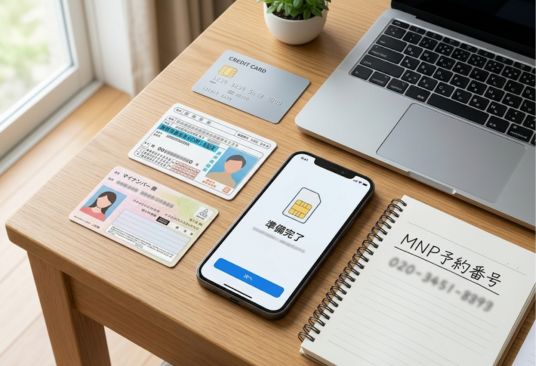
【結論:申し込み前にやること】 申し込み前に確認したいのは、「端末の対応状況」「MNPワンストップで進められるか」「本人確認書類の準備」の3つです。
多く見えても、実際はスマホや書類を手元で確認すれば済むものが中心なので、ここを先に終わらせるとかなりラクになります。
【失敗回避のポイント】 急いでいる人ほど注意したいのは、MNPの期限と本人確認の方法です。
スターターパックを使う予定でも、申し込み完了までは正式な手続きが必要なので、「届いたらすぐ使える」と思って進めないほうが安心です。
🔸 MNP予約番号の取得(必要な場合のみ)
日本通信SIMへの乗り換えは、MNPワンストップで進められるなら、予約番号を発行しなくても手続きできるケースが多いです。
そのため、まずは自分がワンストップ対象かどうかを確認してから進めるのがラクです。
一方で、転出元の事情やログイン状況によっては、MNP予約番号が必要になることもあります。
「予約番号なしで進められると思っていたのに止まった」というケースもあるので、事前に確認しておくと安心です。
ここで気をつけたいのは、有効期限です。
予約番号を使う場合は、取得して終わりではなく、申し込みと切り替えのタイミングまで考えておかないと、期限切れでやり直しになることがあります。
特にスターターパックを使う人は、商品が届いてから正式な申し込み手続きを進める流れになります。
そのため、予約番号を先に取りすぎると、手続き中に期限が近づいて焦りやすくなります。
急ぎで進めたい人ほど、まずはMNPワンストップで進められるかを確認し、予約番号が必要な場合だけ取得する流れのほうが失敗しにくいです。
迷ったら、「申し込み日」と「切り替えたい日」をざっくり決めてから進めると、期限まわりでつまずきにくくなります。
また、途中で「予約番号の取得日」を入力する場面があります。取得日は先にメモしておくと安心です。私は控えておらず、その場でかなり焦りました。
MNPワンストップで進められるか迷う人は、事前チェックをまとめた記事を先に見ておくと安心です。
🔸 SIMロック解除の必要性と確認方法
SIMロックがかかっていると、他社SIMで使えないことがあります。最近の端末は最初からSIMフリーのことも多いので、まずは「かかってるか」だけ確認しましょう。
- iPhone:設定 → 一般 → 情報 →「SIMロック」または「通信事業者ロック」を確認。「SIMロックなし」ならOK。
- Android:設定 → ネットワーク/接続 → SIM などから確認(機種で表示名が少し違います)。
📌 SIMロックがある場合は、いまのキャリア側で解除してから進めてください。Web手続きなら無料のことが多いです。
🔸 対応端末の確認(ここだけは必須)
端末の確認を飛ばすと「SIMが認識しない」「通信できない」などの原因になります。申込みの前に、必ず一度だけチェックしてください。
- iPhone:SIMフリー(またはSIMロック解除済)なら基本OK。eSIMは対応機種のみなので、eSIMにする人は対応可否も確認。
- Android:SIMフリー端末が基本。ドコモ系端末は相性が良いことが多いです(ただし機種差あり)。
- ガラホ:使える機種が限られます。該当する人だけ、こちらで確認してください → ガラホの設定方法
今のスマホでも申し込めることは多いですが、eSIMで早めに進めたい人や、端末の対応が少し不安な人は、買い替え候補も先に見ておくと安心です。
設定のしやすさや普段使いまで含めて見たい人向けに、Xiaomi 15Tを整理した記事も置いておきます。
端末代を抑えたい場合は、中古スマホも選択肢です。
ただし、購入前に日本通信SIM公式の動作確認端末一覧で、
機種名や型番、SIMの対応状況を確認してください。
中古スマホの購入先で迷っている方は、イオシス・ゲオ・にこスマを、
価格・保証・赤ロム対応・バッテリー情報で比較した記事も参考にしてください。
ここまでできたら準備は完了です。次は「スターターパックの購入方法」へ進みます(使わない人はそのまま申し込み手順へ)。
🪧 スターターパックの購入方法
スターターパックは、SIMカードが入ったセットではなく「申込コード商品」です。
これを使うと、申し込み時に初期手数料3,300円を抑えやすい形で進められます。
「届いたらそのまま差せば使える」と思いやすいので、ここは先に押さえておくと失敗しにくいです。
🔸 スターターパックとは?概要とメリット
日本通信SIMの「スターターパック」は、Amazonや楽天市場などで販売されているパッケージ商品です。
スターターパックは、公式申し込みの初期費用(3,300円)が不要になる申込コード入り商品です。
初期費用を抑えたい人だけ先に準備してください。
🔸 購入先とおすすめショップ
- Amazon:即日発送&プライム会員なら送料無料。お急ぎの方におすすめ。
- 楽天市場:楽天ポイントが貯まる&セール時期はさらにお得。
- 家電量販店:一部店舗で販売。ネット通販が不安な方はこちらも選択肢。
📌 注意:スターターパック購入後は、必ず日本通信SIM公式サイトで登録手続きを行う必要があります。
また、購入後は放置せず、早めに登録まで進めるのが安心です(物理SIMは到着に日数がかかることがあります)。
➡️ スターターパックを使って進める人は、ここで購入してから次へ進んでください
※スターターパックを購入すると、登録・SIM到着までの日数が必要なので、早めの購入がおすすめです。
※まだ迷う人だけ(補助)
不安を先につぶしたい → MNPワンストップの手順
どれが合うか全体像から選び直す → デュアルSIMおすすめ組み合わせ
🪧 日本通信SIMの申し込み手順
ここからは日本通信SIMの申し込みの手順を見ていきましょう。
🔸 公式アプリでの申し込み方法
スターターパックが手元に届いたら、日本通信SIM公式アプリで申し込み手続きを行います。
以下が申し込みの流れです。
まずは日本通信SIM公式アプリをインストールします。アプリが入ったら、画面どおりに進めればOKです。
1.日本通信SIM公式アプリを開く
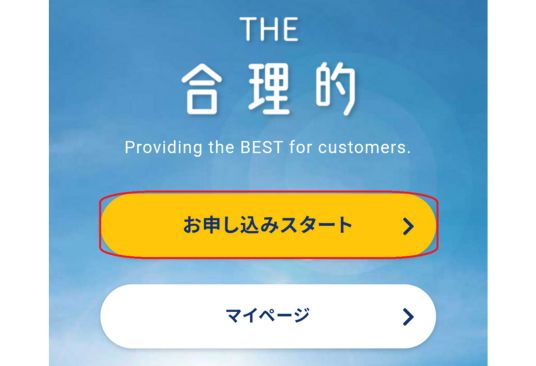
2.プランの選択(合理的みんなのプラン20GBなど)
3.eSIMまたは物理SIMの選択
4.新規登録かMNPによる乗り換えかを選択
5.スターターパックを使う場合は、「事前にスターターパックを購入した」を選択
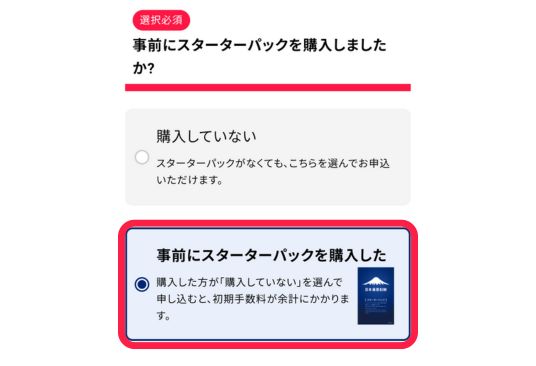
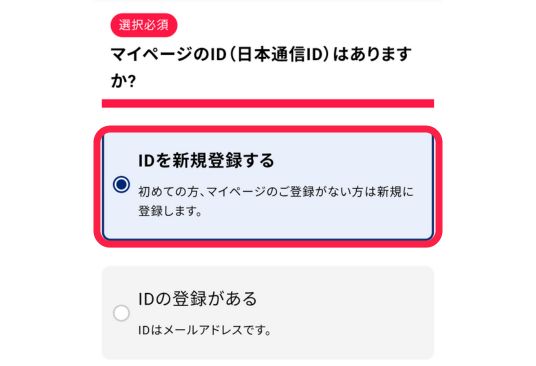
6.初めての場合「IDを新規登録する」を選択
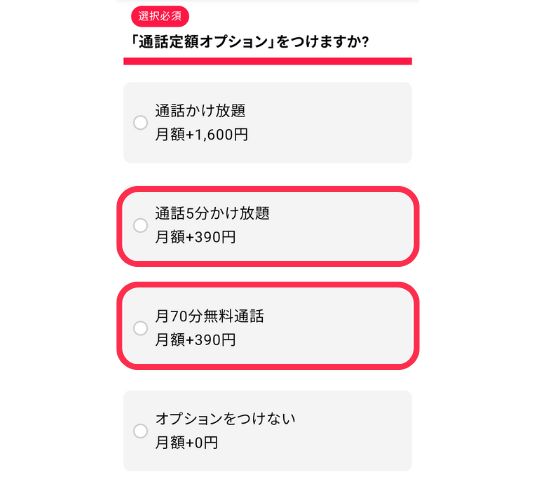
7.通話オプションを選択(おすすめは「通話5分かけ放題」または「月70分無料通話」)
8.すべての内容を選択およびチェックを行い「次へ」をタップ
9.日本通信ID登録を行う
10.スターターパック購入時は申し込みコード入力でスターターパックの番号を入力
11.本人確認情報を入力します。
※MNP予約番号を電話で取得した人は、有効期限(いつまでか)を必ず確認してメモしておきましょう。
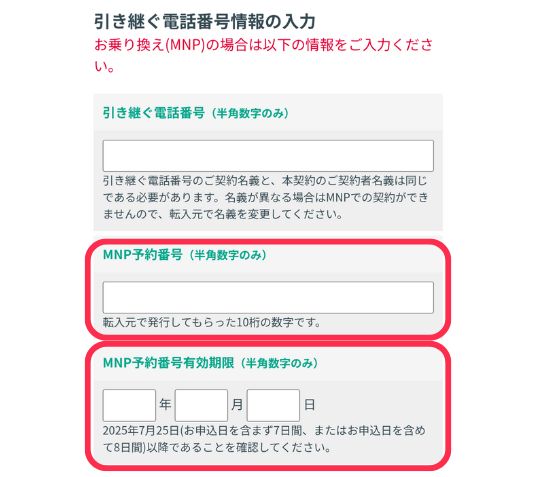
📌 注意:MNPを利用する場合は、ここでMNP予約番号を入力します。
12.本人確認アップロード、決済情報の入力を行う
13.確認を行い完了
🔸 申し込みからSIM到着までの流れ
日本通信SIMは、「eSIMか物理SIMか」「本人確認をどう進めるか」で開通までの日数が変わります。
- eSIM:本人確認がスムーズに進めば、物理SIMより早く使い始めやすい(最短当日)
- 物理SIM:申込完了からSIMカード到着まで日数がかかるため、余裕を見て進めるほうが安心
- 本人確認で郵送確認が入るケース:郵送確認が入るため、利用開始まで時間がかかる
急ぐならeSIMが向きやすいですが、どの方法でも混雑状況や不備の有無で前後します。
「今日中に絶対使いたい」といった条件がある人ほど、本人確認方法と申し込み手順を先に公式で確認しておくのがおすすめです。
✅日本通信SIM公式のMNPワンストップ方式については、以下の動画でわかりやすく紹介されています。
動画を見ながら進めたい方はこちらもぜひチェックしてください。

乗り換えは「MNPワンストップ」で完了。発番・転入が1つの申込みで済むから、旧来の“発番→転入”より手間が少ない。要点の図解はこちら → 手順の解説
🪧 SIMカードの設定方法と開通まで
ここで気になるのは、「切り替えたらどれくらい使えない時間があるのか」だと思います。
回線切り替えの時間は、申し込み方法や切り替える時間帯によって変わることがありますが、夜間より日中に進めたほうが安心です。
実際には30分前後で開通することもありますが、APN設定まで含めるともう少し時間がかかることもあります。
大事な連絡がある日は避けて、時間に余裕のある日中に進めるのがおすすめです。
🔸 物理SIMの設定手順
- スマホの電源をオフにする
- SIMカードスロットを開け、SIMカードを挿入
- 電源を入れる
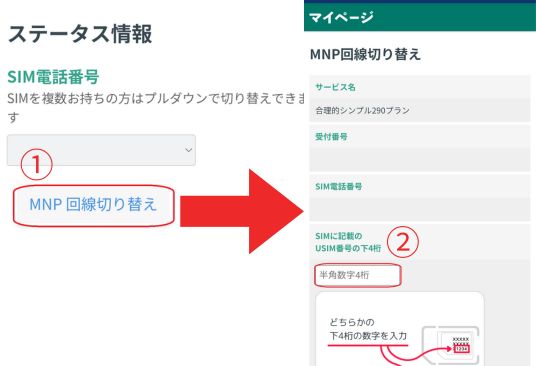
- MNPの場合、アプリを開き切り替えを行う
- APN設定が自動適用されるか確認(必要なら手動設定)
🔸 eSIMの設定手順
- 日本通信SIMから届いたメール内のQRコードをスマホで読み取る
- eSIMプロファイルをインストール
- モバイルデータ通信を有効化
- APN設定が自動適用されるか確認(必要なら手動設定)
📌 注意:Wi-Fi環境が必要な場合があるので、事前にWi-Fiが使える場所で作業しましょう。
🔸 設定時のよくあるトラブルと解決法
- SIMカードを認識しない:SIMスロットを再確認し、向きが正しいか確認
- 通信ができない:APN設定が正しく入力されているか確認
- eSIMのQRコードが読み取れない:画面の明るさやカメラレンズの汚れをチェック
📅 ポイント:これらのトラブルはほとんどがAPN設定か再起動で解決することが多いです。
下記はiPhone、AndroidでのAPN設定のやり方です。
📱 iPhoneのAPN設定手順
- Wi-Fiに接続
- Safariを起動
- APN構成プロファイルをダウンロード
- プロファイルをインストール
- 繋がらなければ再起動
🤖 AndroidのAPN設定手順
- 「設定」アプリを開く
- [ネットワークとインターネット] > [モバイルネットワーク] > [アクセスポイント名]を選択
- 新しいAPN情報を追加を入力 ※1APN情報は下記参照
- 保存して選択状態にする
- 繋がらなければ再起動
🤖 ガラホのAPN設定手順
- 設定メニューから「ネットワークとインターネット」を選択
- 「モバイルネットワーク」>「詳細設定」>「アクセスポイント名」と進みます
- そこでAPN情報を確認し、必要に応じて追加または編集します ※1APN情報は下記参照
※1.APN情報
| 設定項目名 | 設定値 |
|---|---|
| 名前 | 分かりやすい任意の名前 |
| APN | dm.jplat.net |
| ユーザー名 | jci@jci |
| パスワード | jci |
| 認証タイプ | PAPまたはCHAP(認証タイプの項目がある場合のみ設定) |
📌 ポイント:機種によって項目名が異なる場合があるため、迷ったら日本通信SIM公式サイトのガイドも確認しましょう。公式のAPN設定ページはこちら
実際にやってみてどうだった?筆者の体験談
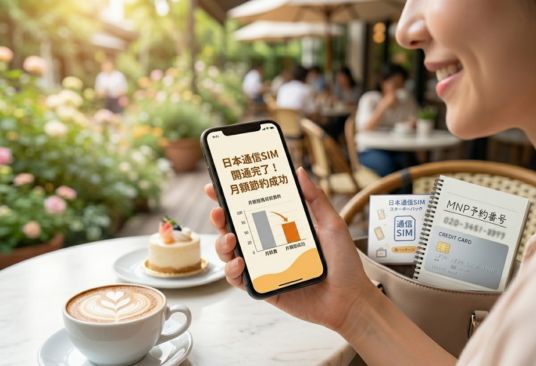
実際に進めてみて感じたのは、「操作そのものより、事前準備で止まりやすい」ということでした。
特に先に用意しておいてよかったのは次の3つです。
- 本人確認に使う書類(急ぐならマイナンバーカード)
- 連絡を受け取るメールアドレス
- MNPまわりで確認したい期限メモ
早く進めたいなら、本人確認はマイナンバーカードが有利です。アプリで読み取りできれば本人確認が早く終わりやすい一方、画像アップロードでは郵送確認が入ることがあります。なお、マイナンバーカードを使う場合は、読み取り前に必要なパスワードを確認しておくと安心です。
また、途中で「予約番号の取得日」を入力する場面があります。取得日は先にメモしておくと安心です。私は控えておらず、その場でかなり焦りました。
深夜に申し込みを進めるとうまくいかないこともあったので、やるなら受付時間内の日中に進めるほうが安心です。
不安な人ほど、申し込み画面を開く前にこの3つだけ先にそろえておくとかなり進めやすくなります。
🪧 日本通信SIM乗り換えでよくある質問(FAQ)

- Qスターターパックを使うと開通までどれくらいかかる?
- A
スターターパックの到着まで約2日前後、公式サイトでの登録後、物理SIMカードが届くまでさらに2〜3日かかります。合計で4〜5日ほどのラグがあるため、余裕を持った申し込みがおすすめです。
※eSIMの場合は配送待ちがないため、手続きがスムーズなら当日中に開通できることもあります(状況で前後)。
- Qスターターパックと公式サイトからの通常申し込みの違いは?
- A
違いは「初期手数料(3,300円)」の扱いです。公式からそのまま申し込むと初期手数料がかかりますが、スターターパックの申込コードを使うと初期手数料が発生しない(=コードが3,300円に充当される)形になります。
- QeSIMと物理SIM、どっちが無難?
- A
すぐに切り替えたいならeSIMがおすすめです。端末を替えるときは再発行が必要になる場合があります。物理SIMは配送日数と紛失・破損リスクに注意してください。
- QMNP切替時、どのくらい圏外になる?
- A
切替後は数分〜数十分程度が目安です(混雑状況で前後します)。重要な連絡がある時間帯は避けて実施してください。
※切替完了までの時間は押した時間帯で変わり、日中(10:00〜20:00)は1時間以内が目安と案内されています。
- QeSIMを別スマホに移したい。注意点は?
- A
旧端末のプロファイルを削除し、新端末で再発行/再ダウンロードしてください。事前にWi‑Fi、Apple/Google ID、2段階認証の受け取り方法を準備しておくと安心です。
🪧 まとめ|日本通信SIMでスマホ代をもっとお得に

日本通信SIMは、スターターパックを活用することで初期費用を抑えつつ、月額290円〜という圧倒的なコストパフォーマンスでスマホ代を節約できます。申し込みや設定も手順通り進めれば初心者でも安心して乗り換え可能です。
物理SIMの場合は、スターターパックの到着からSIMカードの開通まで数日のラグがありますが、eSIMなら申し込み当日に即日開通も可能。
ここまでできたら、あとは申込み画面に進むだけです。
順番どおりに行えば、失敗ポイントは限られています。
毎月のスマホ代を大幅に節約しながら、自分に合った使い方ができるのが日本通信SIMの魅力です。
ぜひ、あなたも今日から乗り換えを検討してみてください。