
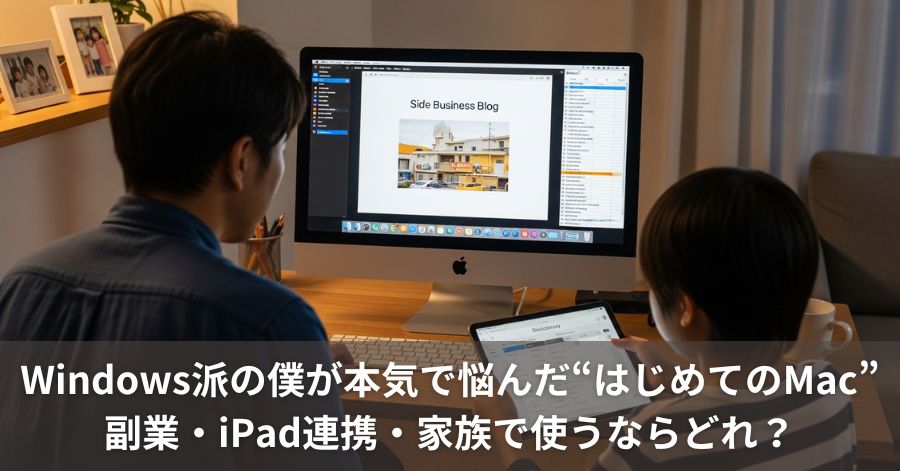
副業でブログやCanvaを使いながら、「そろそろMacも触っておいたほうがいいかな」と感じる場面が増えてきました。
今は10万円クラスのゲーミングノートを使っていますが、15インチ1画面では作業スペースが狭く、持ち運びも重い。さらに、子どもがiPadで調べものをする機会が増え、「タイピング練習にPCも使わせたいけど、仕事データには触れてほしくない」というジレンマも。
こうした理由から、「副業作業」「iPad連携」「親子で安心して使える共用PC」という3条件を満たす”はじめてのMac”を本気で検討することに。候補はMac mini・24インチiMac・MacBook Airの3つ。Windows派の僕がどこで悩んでいるのか、検討ログとして正直にまとめます。
まず結論|今の時点での“有力候補”はこの3つ

・今のPCに大きな不満はないけれど、「副業・iPad連携・親子共用」の3つを考えると、Macを検討する価値はある。
・候補は Mac mini(据え置き&コスパ)/24インチ iMac(オールインワン&大画面)/MacBook Air 13(機動力) の3つ。
・現時点では、据え置き+コスパ重視ならMac miniが一歩リードだけど、
「親子で画面を共有する時間が長い人はiMac」「家の中で場所を変えて作業したい人はAir」も有力候補。
📊3機種の早見表
| 機種 | 立ち位置 | 向いている人のイメージ | 価格の目安 |
|---|---|---|---|
| Mac mini(M4/16GB/256GB) | 据え置き型、コスパ重視、モニターを自由に選べる | 自宅デスクで使うのがメイン/すでにモニターがある or 好きなモニターを選びたい人 | 約94,800円 |
| 24インチ iMac(M4/16GB/256GB) | ディスプレイ一体型、24インチ大画面、デザイン性 | 親子で画面を一緒に見たい/デスク周りをスッキリさせたい人 | 約198,800円(8コアCPU/8コアGPU構成) |
| MacBook Air 13インチ(M4/16GB/256GB) | 持ち運び可、軽くて薄い、機動力重視 | 家の中どこでも作業したい/将来カフェなどでも使うかもしれない人 | 約164,800円 |
この記事では、この3台を前提に、「どれが一番スペックが高いか」ではなく、「今のWindowsノート+iPadの環境に足したとき、一番気持ちよく回りそうなのはどれか」という視点で考えていきます。
なぜ今、“はじめてのMac”を真剣に検討し始めたのか

正直なところ、いま使っている10万円クラスのゲーミングノートに大きな不満はありません。ブログも書けるし、Canvaも動くし、副業用としてはちゃんと機能しています。
それでも「そろそろMacもあったほうがいいのかも」と感じ始めたきっかけは、
- 子どものiPad利用が増えてきた
- 親子で安心して使える共用PCが欲しくなった
- Windows一筋だった自分も、Macに慣れておきたい
この3つが重なってきたからです。
iPadの調べ学習をMacで整理したい
いま、iPad はほぼ子どもの辞書・調べもの用デバイスになっています。知らない言葉を調べたり、興味を持ったことを検索したり──その場で疑問を解消するには十分です。
ただ、「あとから見返せる形で残してあげたい」と考えると、iPadだけでは少し使いづらい。そこでやりたいのが、
iPad(子どもが調べる)→ Mac(親が整理する)
という流れです。
- 調べた単語や用語
- 意味やメモ
- 関連する例文
Windowsノートでも表作成や整理はできますが、iPadアプリのデータまで含めて連携させるにはMacが必要だと感じています。
Apple純正アプリやiPad専用アプリの一部は、Windowsでは扱えなかったり、連携が限定的です。iPad・Mac間であれば、
- アプリ同士でデータを引き継ぎやすい
- iPad側で作ったデータを、そのままMac側で編集・成形できる
このメリットは、Windowsだけでは埋めきれない差だと感じています。
iPad連携で便利なシーン(他にもこんな使い方を想定):
- iPadで撮った写真をMacで一括編集
→ 子どもが撮影した学校行事の写真を、Mac側で明るさ調整・トリミング - iPadのメモアプリをMacで仕上げ
→ 外出先でiPadにメモした内容を、帰宅後Macで清書・体裁整え - Handoff機能でシームレスに作業を引き継ぎ
→ iPadで見ていたWebページを、そのままMacで開いて続きを閲覧
こうした「Apple製品同士の連携」が、WindowsとiPadの組み合わせでは実現しにくい部分です。
親子で共用しつつ、触ってほしくない領域は守りたい
もうひとつ大きいのが、親子で1台を共用したいけれど、見せたくないところは守りたいという点です。
やらせたいこと
- 子ども:調べもの、学習アプリ、タイピング練習
- 親:副業作業、ネットショッピング、Mac専用アプリ
触れてほしくないもの
- Amazon・楽天などの買い物系
- SNSや一部ゲーム
- 副業・仕事用データ
解決策として、Macでは最初から親用/子ども用でアカウントを分ける予定です。
子ども用には辞書や学習アプリ、必要最低限のブラウザだけ。親用には副業環境や買い物系サービス、仕事データをまとめる。
ログインするアカウントで「見える世界」を変えることで、子どもには安心して触らせられ、親は遠慮なく作業できる──そんな共用PCにしたいと考えています。
親子で1台のPCやタブレットを共有するなら、「見るだけ」じゃなくて一緒に何かを作ってみるのもおすすめです。
iPadやPCを使って、子どもとAI動画を作る手順は別記事でまとめています。
→ 無料でかんたん!親子ではじめるAI動画|Google Veo2入門
Windows派の自分が、そろそろMacに慣れておきたい
最後の本音がこれです。
ずっとWindowsだけ使ってきたけれど、そろそろMacにも慣れておきたい。
いま使っているゲーミングノートはまだ1年半で、スペック的にも現役。不満があって買い替えるわけではありません。
それでもMacが気になるのは、
- 仕事や副業で「Mac前提」の環境になる可能性
- 動画・クリエイティブ系情報はMac基準で語られることが多い
- 子どもが将来Macを使うとき、一緒に教えられるようになりたい
といった「これから先」を考え始めたからです。
このMacは、スペックを盛りまくるためのマシンではなく、「環境を整えつつ、自分もMacに慣れていくための1台」という位置づけです。
1〜2年後に、
- 自分がMacの操作に普通に慣れている
- 子どもも「WindowsとMacのどちらにも触れたことがある」状態
この2つがそろっていたら、「今回Macを検討した意味は十分あった」と思えるはず。そんな未来をイメージしながら、どのモデルを選ぶべきか考えているところです。
各候補の魅力と不安
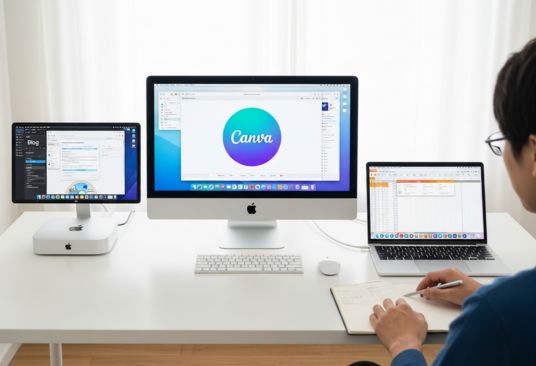
ここからは、今候補にしている3台、Mac mini、24インチ iMac、MacBook Air 13インチについて、
- どこに魅力を感じているのか
- 逆に、どこが不安・引っかかりなのか
を正直ベースで整理しておきます。
Mac mini|コスパと拡張性が魅力の“小さい本体”
一番最初に「これ良さそうかも」と思ったのが Mac mini(M4/メモリ16GB/256GB) です。
魅力:値段対スペック、設置自由度、モニターを自由に選べる
- 本体価格が他のMacに比べると抑えめで、スペックとのバランスが良さそう
- 小さな筐体なので、デスクの上でも下でも、置き場所の自由度が高い
- すでに持っているモニターを活かしたり、好きなモニターを選んで組み合わせられる
今の15インチゲーミングノートだと「画面1枚で狭い」「デュアルディスプレイにしたい」という不満があるので、
本体はMac miniにして、モニターは用途に合わせて自由に選ぶ
という構成はかなり現実的に感じています。
不安:周辺機器込みの総額、性能面の“体感”が掴みづらい
一方で、気になっているのがこのあたりです。
- 本体だけ見ると安いけれど、
- モニター
- キーボード
- マウス
- 外付けSSD
…などを揃えると、トータルでどこまで金額が膨らむかが読みにくい
- 「iMacやMacBookに比べて本体価格が安い=性能もそれなり?」という不安が少しある
とはいえ、M4+メモリ16GBという構成なら、副業・ブログ・軽い編集用途では十分そうという感覚もあります。最終的には、
Mac mini + 手持ち or 新規購入モニターで15万円以内に収まるかどうか
が、ひとつの判断ラインになりそうです。
Mac miniを据え置きで使うなら、外付けキーボードとの相性もかなり重要です。
私は薄型・静音でマルチペアリングに対応した「iClever IC-BK23」を気に入っていて、Windowsノートやタブレットともまとめて運用できています。
実際の使用感やメリット・デメリットは、こちらのレビューで詳しくまとめています。
→ 高評価の理由はここにあり!iClever IC-BK23キーボード徹底レビュー
24インチ iMac|オールインワンの安心感と“大画面”の魅力
次に気になっているのが 24インチ iMac(M4) です。
魅力:すっきりデスク、24インチ大画面、所有欲
- ディスプレイと本体が一体になっているので、配線も見た目もすっきり
- 24インチの大画面は、子どもの調べ学習やタイピング、親の副業作業にも相性が良さそう
- カラフルでスタイリッシュなデザインは、単純に「家に置いておきたくなる」所有欲をくすぐる
特に、
親子で画面を一緒に見る前提
を考えると、24インチというサイズ感はちょうど良いと感じています。
不安:価格の高さと、故障時のリスク
その一方で、iMacならではの不安もあります。
- 本体価格がそれなりに高く、20万円台を覚悟する必要がある
- ディスプレイと本体が一体型なので、
- 画面が故障したとき
- 本体側が故障したとき
どちらの場合も修理や買い替えのハードルが高そうに感じる
「オールインワンのスッキリ感」と「価格・故障リスク」の天秤をどう見るかが、iMacを選ぶかどうかのポイントになりそうです。
MacBook Air 13インチ|軽さと機動力が魅力の“持ち運べるMac”
3つ目の候補が MacBook Air 13インチ(M4) です。
魅力:家の中どこでも作業できる機動力
- 今使っているゲーミングノートよりも軽くて薄いので、家の中での移動がラクになりそう
- ダイニングテーブル、リビング、子ども部屋など、場所を選ばず作業しやすい
- もし将来、外で作業する機会が増えたとしても、そのまま持ち出せる
「据え置き前提のMac mini/iMac」と比べて、
1台で “据え置き” と “持ち運び” の両方をこなせる
というのは、やはりノート型ならではの強みです。
不安:13インチで作業スペースが足りるか、性能のイメージ
一方で、気になっているのがこのあたり。
- 13インチという画面サイズで、
- ブログ執筆
- Canvaでの画像作成
- 調べもの用のブラウザタブ複数
を同時に開いたときに、窮屈に感じないかどうか
- 「Airの性能でどこまで快適に動くのか」がまだイメージしきれていない
もちろん、必要になれば外付けモニターをつないで、MacBookのフタを閉じたまま外部モニター+キーボード+マウスで使う「クラムシェル運用」にする選択肢もあります。ただその場合、
だったら最初からMac miniでも良いのでは?
という気持ちも出てきてしまうので、
- ノート1台でどこまでやりたいのか
- 据え置き前提で割り切るのか
このあたりを自分の中で整理する必要があると感じています。
この3つを比べてみると、
- コスパと拡張性の Mac mini
- 大画面とオールインワンの iMac
- 機動力の MacBook Air
というように、それぞれ役割がかなり違うことが分かります。
次のステップでは、
- 副業・ブログ・軽い編集
- iPad連携
- 親子共用PC
という3つの軸で見たとき、どのスペック構成が現実的かを考えていきます。
スペックの考え方|副業・ブログ・軽編集用途
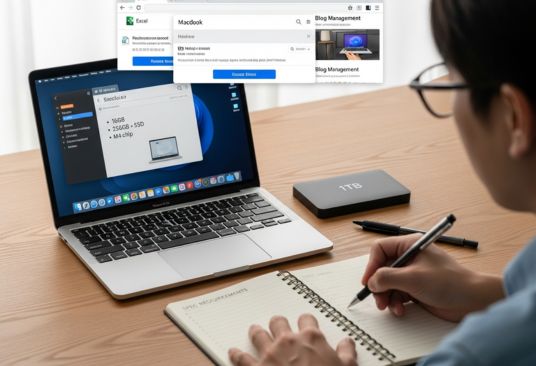
Mac選びで迷いやすいのが「どこまでスペックを盛るべきか」です。
今回の用途は、
- 副業でのブログ執筆・WordPress操作
- Canvaなどでの画像作成
- 子どもの調べ学習結果をExcel/スプレッドシートで整理
- 将来的に軽めの動画編集もあるかも
「ガチの動画編集マシン」ではないので、ハイエンド構成は不要。ただ長く使うことを考えて、「これくらいあれば安心」というラインを決めておきたいところです。
メモリ16GBは必須ライン
メモリは16GB以上を前提にしています。
理由は、普段の作業が「同時進行」になりがちだから。
- ブラウザで複数タブを開きながら情報収集
- WordPressの管理画面+プレビュー確認
- Canvaで画像作成しながら、別ウィンドウでメモ参照
こういった使い方だと、8GBでは心許ない。最初は良くても、タブが増えたり素材が重くなったりすると「もたつき」が気になる未来が見えます。
さらに、将来的に動画編集やクリエイティブツールを触るとき、メモリがボトルネックになるのは避けたい。
「今の用途ならギリ8GB」ではなく、「今+少し先」を見越して16GB。
これが譲れないライン。
ストレージは256GB+外付けSSD運用
ストレージは256GBスタート+外付けSSD前提で考えています。
理由は3つ。
- 内蔵ストレージを増やすと価格が跳ね上がる
- 画像・動画・素材は外付けのほうが管理しやすい
- WindowsとMacでデータをやり取りする可能性
構成イメージ:
- Mac本体:256GB(システム・アプリ)
- 外付けSSD:1TB前後(exFATでWindows/Mac両対応)
これなら、
内蔵を無理に盛らず、外付けで予算を抑える
という現実的な折衷案になります。
予算に余裕があれば512GB以上もアリですが、15〜20万円台のラインを考えると、まずは256GB+外付けでスタートするのが妥当かなと。
M4チップは無印で十分そう
チップはM4世代の無印で十分という感覚です。
- ブラウザ作業
- WordPress操作
- Canvaなどクラウド系ツール
- 軽めの表計算・資料作成
この用途なら、チップのグレードよりメモリ・ストレージ構成のほうが体感に影響しやすそう。「Proじゃないと困る」というイメージは今のところなく、
M4無印+メモリ16GBで様子を見る
がバランス良いかなと考えています。
「パワーアップ」ではなく、環境最適化としてのスペック選び
今回のMac選びは、「とにかくパワーアップしたい」わけではないです。
目的は、
- iPadアプリとの連携をスムーズに
- 親子で安心して使える共用PCを整える
- 自分自身がMacの操作に慣れる
という“環境面のアップデート”。
性能だけなら、今のゲーミングノートでも十分戦えます。それでもMacを検討しているのは、環境を最適化したいから。
だからこそ、
スペックは「やりたいことがスムーズに回る最低限+少しの余裕」
を意識して選ぶのが、自分にはちょうど良いと感じています。
本体スペックが決まったら、あとは電源まわりやハブをどうするかもセットで考えておくとラクです。
とくにMacはUSB-Cまわりを整えておくと、「充電が遅い」「ポートが足りない」といったストレスをかなり減らせます。
セール時に損しないUSB-C充電器・ケーブル・ハブの選び方と、おすすめモデルは別記事でまとめています。
→ USB-C充電器・ケーブル・ハブおすすめ10選|セールで損しない選び方〖2025年版〗
まとめ:不満がなくても、”次の一歩”としてMacを考えてみてもいい
ここまで、Windows派の僕が「はじめてのMac」を本気で検討している理由や、候補3台の魅力・不安、スペックや価格のモヤモヤまで正直に書いてきました。
今のゲーミングノートに致命的な不満があるわけではありません。それでもMacが気になっているのは、
- iPadの調べ学習を、もっと整理しやすくしてあげたい
- 親子それぞれが安心して使える共用PCを用意したい
- これからの働き方に備えてMacに慣れておきたい
という「環境を整えたい気持ち」が、じわじわと大きくなってきたからです。
もしあなたも、
- 「今のPCに大きな不満はない」
- それでも「このままでいいのかな?」とどこかで感じている
なら、一度立ち止まって考えてみる価値があるかもしれません。
今日からできること:
- 候補を3つくらいに絞ってみる
- 「何にいくらまで出せるか」を紙に書き出してみる
- Macでしかできない(やりやすい)ことを整理してみる
その過程で、「やっぱり今は買わない」という結論になるのも立派な選択肢です。
大事なのは、なんとなく流されて決めるのではなく、
自分と家族にとって”ちょうどいい選択”を、自分の頭で決めること。
僕自身も、この検討ログを書きながら「何のためにMacが欲しいのか」「どんな未来をイメージしているのか」がだいぶハッキリしてきました。
このあと実際にどのモデルを選ぶのか、いつ購入するのかは、まだもう少し悩むと思います。決めたときには、その理由や使ってみた感想も、ここに追記していくつもりです。
この検討ログが、あなたの”次の一歩”を考えるヒントのひとつになればうれしいです。