

【新生活の通信費チェック】スマホ代+ネット代、どこから見直す?
2問で「工事なしネット/通話節約/安心回線」の最短ルートが決まります。
→ 通信費の3ルート診断
「LINEを2つ使いたいけど、どうすればいいの?」
そんな悩みを抱えていませんか?
仕事とプライベート、副業と本業、家族と趣味。
連絡手段がLINEだけに集中してしまうと、通知に振り回されたり、誤送信してしまったり、意外とストレスが溜まるものです。
でも安心してください。
結論からいうと、Androidなら1台で仕事用LINEを分けることは可能です。
まずは、あなたの端末でできる方法を1つに絞って進めましょう。なお、2つ目のLINEは別アカウントになるため、SMS認証用の電話番号がもう1つ必要なケースが多いです。
この記事では、まず「自分の端末で選ぶべき方法」を1つに絞って、そのまま手順に進める形でまとめています。
【結論まとめ】
- Androidなら、1台でLINEを2つ使える方法があります
- いちばんラクなのは、端末のデュアルアプリ機能を使う方法です
- Pixel系はプライベートスペースやIslandが候補になります
- 2つ目のLINEは別アカウント扱いで、電話番号がもう1つ必要になることが多いです
【前提3つ】
- 1つのLINEアカウントをそのまま複製して使う話ではありません
- 無料でできるのは複製や設定までで、電話番号追加は別コストのことがあります
- 端末やAndroidのバージョンで使える方法が変わります
では、LINEを2つに分けると、どんな良いことがある?
LINEを2つに分ける一番のメリットは、通知と相手を混ぜにくくなることです。
仕事用とプライベート用を分けておけば、休日に仕事の通知へ引っ張られにくくなりますし、誤送信も減らしやすくなります。
まずは「自分の端末ならどの方法が使えるか」を確認して、合う方法を1つに絞って進めるのが近道です。
仕事用LINEを分けたい人のよくある3パターン
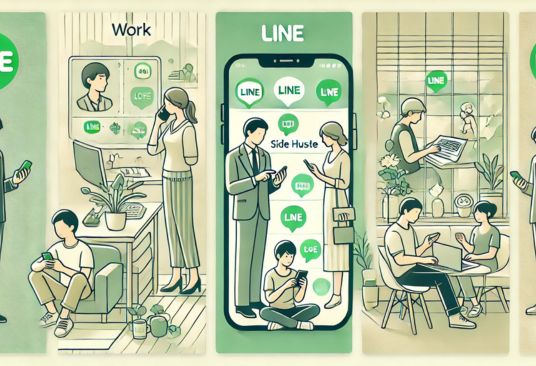
LINEを2つ使いたくなる理由は人それぞれですが、代表的なパターンは次のようなものです。
仕事とプライベートを分けたい
仕事の連絡とプライベートのやり取りが同じLINEに混ざると、通知に振り回されやすくなります。
アカウントを分けておくと、連絡先や通知を整理しやすくなり、気持ちの切り替えもしやすいです。
副業用のアカウントを持ちたい
副業や個人のやり取りを本業と同じLINEで受けると、管理が混ざって誤送信のリスクも上がります。
副業用を分けておけば、返信や通知の管理がしやすくなります。
家族・サークル・趣味ごとにアカウントを分けたい
通知の多いグループが重なると、大事な連絡を見落としやすくなります。
用途ごとに分けられると、「今見るべき通知」を判断しやすくなります。
💰LINE以外も(楽天・Amazon・銀行など)まとめて“仕事用/私用”で分けたい人は、デュアルSIMを使った運用全般の考え方を【アカウント分けの実践ガイド】で先に確認しておくと失敗しにくいです。
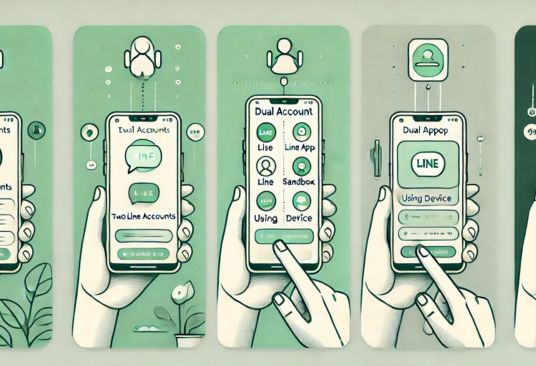
結論:AndroidでLINEを2つ使う方法は4つ(おすすめ順)
- 得する人:仕事用/私用を分けたいAndroidユーザー(SMS用に番号をもう1つ用意できる人)
- 損しやすい人:番号1つのまま増やせない人/プライベートスペースをロックしたまま通知を受けたい人
- 次の一手:設定検索で「デュアルアプリ」→無ければAndroid 15はプライベートスペース、14以下はIsland
結論からいうと、AndroidでLINEを2つ使う方法はあります。
ただし、実際に最初に見るべきなのは4択ではなく、ほぼ次の3つです。
- 端末にデュアルアプリ機能があるなら、まずは方法1
- PixelなどでAndroid 15なら、方法2
- それ以外で標準機能がないなら、方法3
2台持ちはどうしても1台で難しいときの補足で、最初から主役にしなくて大丈夫です。
まずは自分の端末で使える方法を1つに絞ってから、手順に進めば迷いにくいです。
✅LINEを2つ使う代表的な方法
| 方法 | 特徴 | 対応端末 | メリット | デメリット |
|---|---|---|---|---|
| デュアルアプリ (アプリ複製) | 端末の「アプリ複製」機能で LINEをもう1つ作る | Xiaomi / Samsung / OPPO など一部Android | 1台で完結 追加費用なし 設定が比較的カンタン | 機種依存 挙動が機種/OSで変わることあり iPhone不可 |
| プライベートスペース (Android 15) | “隠し領域”にLINEを入れて 別環境で運用 | Android 15 (※端末/ランチャーで表示されない場合あり) | 標準機能 ロックで見えにくい 1台で完結 | Android 15限定 端末によって使えないことがある |
| Islandアプリ (Workプロファイル) | 仕事用領域を作ってLINEを 別枠で運用 | Android(Workプロファイルが使える端末) Android 14以下、またはAndroid 15でも プライベートスペースが出ない端末 | 無料で実現しやすい 標準機能がなくても対応しやすい | 初期設定がやや手間 通知/省電力設定でつまずきやすい |
| 2台目のスマホを用意 | サブ端末で2つ目のLINEを使う | 全端末 (iPhone/Android) | 公式仕様に沿って運用しやすい 制限が少ない | 端末代/通信費がかかる 管理が増える |
迷ったら、まずは方法1(デュアルアプリ)からでOK。
次点はAndroid 15ならプライベートスペース、それ以外はIslandが選びやすいです。
それでも分け切れない/通知も確実に欲しい人の最終手段は2台持ち(一番確実だけど、手間とコストは増えます)。
2台持ちを選ぶ場合、通話やLINE中心のサブ端末なら、中古スマホでも十分なことがあります。
端末代を抑えたい方は、価格だけでなく、保証・赤ロム対応・バッテリー情報も比較して購入先を選びましょう。
方法1:デュアルアプリでLINEを2つにする手順(対応機種あり)
いちばんラクなのがこの方法です。
端末に標準の複製機能がある人なら、追加アプリなしで進めやすく、仕事用LINEを分けたい人とも相性がいいです。
設定に複製機能が見つからなければ、次の方法2か方法3へ進むほうが早いです。
まず確認:設定に「複製」機能があるか?
設定アプリの検索窓で、次のどれかを探してください。
「デュアルアプリ / デュアルメッセンジャー / ツインアプリ」
見つからなければ、この方法は使えない可能性が高いので、次の「方法2(プライベートスペース)」か「方法3(Island)」へ進むのが早いです。
設定手順(ざっくり共通)(例:Xiaomi端末)
- スマホの「設定」アプリを開く
- 「アプリ」→「デュアルアプリ」または「ツインアプリ」「アプリツイン」などを選択
- LINEをオンにすると、複製されたLINEがホーム画面に追加される
- 複製LINEを起動し、新しいアカウントでログイン(SMS認証が必要)
メーカー別の例も一応置いておきます(場所が違うのが普通です)。
- Galaxy:設定 → 便利な機能 → デュアルメッセンジャー → LINE → インストール
- Xiaomi:設定 → デュアルアプリ → LINEをON
- HUAWEI:設定 → アプリ → ツインアプリ → ON
失敗回避(ここだけ注意)
- 同じ電話番号で新規登録し直すのは危険です。すでに別端末で登録している電話番号を入れると、その電話番号が登録されていたLINEアカウントが削除される、と案内されています。
- 2つ目のLINEは、通知アイコンや見た目が似て混乱しがち。複製アプリには“区別用アイコン”が付く機種もありますが、心配ならホーム画面でフォルダを分けておくのが安全です。
📱Xiaomi/POCOで選ぶなら、デュアルアプリの使いやすさだけでなく、eSIM対応やメモリの余裕まで見ておくと失敗しにくいです。
価格差・メモリ・eSIMの違いまで整理して選びたい人は、POCO X8 ProとX8 Pro Maxの違いをまとめた比較記事もチェックしてみてください。
📱2026年のベストバイ候補、早くも登場
方法2:Android 15のプライベートスペースでLINEを2つ使う手順
Android 15で使えるなら、標準機能で分けられるのがこの方法です。
ただし、ロック中は通知が止まりやすいため、「仕事用LINEの通知をしっかり受けたい人」にはあまり向いていません。
通知を重視する場合は、方法1のデュアルアプリか、方法3のIslandも候補に入れてください。
手順(基本はこの流れ)
- 端末の 設定 → セキュリティとプライバシー →(プライバシー)→ プライベート スペース
- 画面の案内に沿ってセットアップ(画面ロック必須/必要ならプライベートスペース用の別Googleアカウントも追加)
- ホーム画面 or すべてのアプリを開き、下のほうにある「プライベート スペース」をタップして開く
- プライベートスペース内のPlayストアから LINEをインストール → 別アカウントでログイン/新規作成(SMS認証あり)
ここまでできたら、あとは「仕事用LINEをプライベート側」「普段のLINEをメイン側」に分けるだけ。
次のH4で、つまずきやすい“見つからない問題”と“通知問題”を先回りで潰します。
プライベートスペースが出ない・見つからない時の対処(ランチャー/設定検索)
「そもそも項目が出ない」は、ほぼこのどれかです。
- Android 15じゃない(14以下だとそもそも非対応)
- 設定の検索で「プライベート スペース」を探す(メニュー位置が機種で違うことがある)
- 設定から開くルート:設定 → セキュリティとプライバシー →(プライバシー)→ プライベート スペース
- アプリ一覧から開くルート:ホーム画面 or すべてのアプリ → 下までスクロール →「プライベート スペース」
- “非表示”設定がONだと、ロック中はアプリ一覧から消えます(ロック解除すると出てくる)
それでも出ない場合は、会社支給などの管理端末の可能性があります。管理対象だとプライベートスペース自体が使えないケースがあります。
注意:ロック中は通知が止まる(仕事用LINEは相性注意)
結論:プライベートスペースをロックすると、内部アプリは停止するので通知は基本来ません。(ロック解除後にまとめて反映される挙動になることがあります)
仕事用LINEで「即レス」が必要なら、プライベートスペースはロックしない運用か、通知が安定しやすい方法1(デュアルアプリ)/方法3(Island)のほうが相性がいいです。
「仕事用LINE=通知が命」なら、ここで無理しないのが正解です。次の方法に進むほうが早いですよね。
方法3:IslandでLINEを2つにする手順(PixelでもOK)
標準機能がなくても試しやすい代替策が、この方法です。
Pixelや、デュアルアプリが見つからない端末では現実的な候補になりますが、初期設定や通知まわりで少しつまずきやすいです。
標準機能があるなら方法1、なければ方法3の順で考えると迷いにくいです。
手順(この流れでOK)
- LINEはPlayストア版を入れておく(Islandで複製しやすい)
- Playストアで Island をインストールして起動
- 画面の案内に沿って Islandスペース(仕事用プロファイル)を作成(初回セットアップ)
- Islandアプリ内で、メイン側(Mainland)のアプリ一覧から LINEを選んで「Clone(複製)」
- PlayストアがIsland側で開き、Island側にLINEが入ります(ほぼ自動)
- アプリ一覧の 「仕事用(Work)」タブ(またはブリーフケースのアイコン付きアプリ)から、Island側のLINEを開く
- Island側LINEで ログイン/新規登録(SMS認証)
失敗回避(ここだけ先に知っておくとラク)
- 端末に「デュアルアプリ/ツインアプリ」機能がある場合、同じ仕組みを使っていてIslandと競合して作れないことがあります。その場合は方法1を優先するのが早いです。
- Islandで「できない/不安定」なら、公式FAQでは TestDPC(Android for Workのテストツール)で相性確認を案内しています。
- Island側のLINE通知が来ないときは、仕事用プロファイルが一時停止(Pause)になってないか確認。停止中は仕事アプリが動かず、通知も止まります。
✅Islandを含むデュアルアプリの導入・注意点は下記で詳しく解説しています

注意点:2つ目は電話番号が必要(SMS認証・バックアップ)
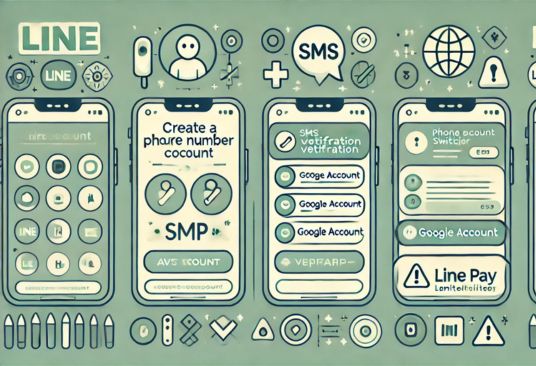
ここで大事なのは、「LINEを2つ使う」こと自体と、「2つ目の電話番号をどう用意するか」は別の話だという点です。
2つ目のLINEは別アカウント扱いになるため、SMS認証用に電話番号がもう1つ必要なケースが多く、ここで初めて費用がかかることがあります。
無料でできるのはアプリの複製や設定までなので、番号が足りない人はこのあと電話番号の確保も考えていきましょう。
電話番号の確保とSMS認証
LINEの新規登録には、異なる電話番号でのSMS認証が必要です。
つまり、1台のスマホで2つのLINEを使う場合でも、2つの電話番号を用意しなければなりません。
よくある手段
- デュアルSIM対応スマホで2回線運用する
→ 一つは音声通話SIM、もう一つはSMS付き格安SIMなどで構成するのが一般的です。 - 一時的に他のSIMカードを借りる/差し替える
→ 家族やサブスマホのSIMを使って認証だけ通す方法もありますが、ログアウト後に再認証が必要になる可能性があるため注意が必要です。 - eSIMを追加契約する
→ 短期間だけSMSを使いたい場合にも有効。月額200~500円前後のプランもあり手軽です。
電話番号をもう1つ用意したい人は、ここで無理に高い回線を選ばなくても大丈夫です。
SMS認証用の副回線を安く持つ方法や、デュアルSIMの考え方を先に見たい人は、デュアルSIMの組み合わせ記事を確認しておくと迷いにくいです。
▶「SMSが使える安い回線を探している方はこちらもどうぞ」
✅安く副回線を持つなら日本通信SIM!!
初期費用が抑えられるスターターパックはこちら
IslandアプリでのLINEアカウント運用とバックアップ
Islandアプリを利用してLINEを複製する場合、「仕事用プロファイル」内で動作するLINEは、独立した環境として認識されます。
そのため、別のGoogleアカウントを設定することで、トーク履歴のバックアップが可能です。
- Island内で複製したLINEを起動し、設定画面を開く。
- 「トークのバックアップ・復元」を選択。
- 「Googleアカウント」をタップし、バックアップ先として使用したいGoogleアカウントを選択または追加。
- 「今すぐバックアップ」をタップして、トーク履歴をGoogleドライブに保存。
この方法により、Island内のLINEでもトーク履歴のバックアップと復元が可能になります。
機能制限とデータ共有の注意点
Islandで複製したLINEは、オリジナルのLINEアプリと同様に多くの機能を利用できますが、一部制限がある場合があります。
- データ共有の制限: 「仕事用プロファイル」と「個人用プロファイル」間でのデータ共有には制限があるため、ファイルの送受信などに注意が必要です。
- 通知の管理: 複製されたLINEアプリは「仕事用プロファイル」内で動作するため、通知の設定や表示に違いが生じる場合があります。
- セキュリティの警告: 一部のセキュリティソフトや設定によっては、Islandで複製されたアプリが「提供元不明のアプリ」として警告されることがあります。
これらの制限を理解し、用途に応じてIslandでのLINE運用を検討してください。
このように、Islandアプリを活用することで、Google Pixelなどの純正AndroidスマホでもLINEの複数アカウント運用が可能になります。
ただし、上記の注意点を踏まえた上で、自己責任での利用をお願いします。
誤送信しない運用術:見分け方・通知の分け方
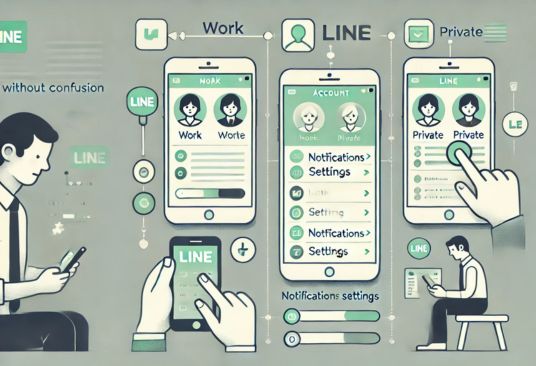
LINEを2つに分けること自体はそれほど難しくありませんが、「実際にうまく使いこなせるかどうか?」が次の課題になります。
アカウントが増えると、通知が混ざったり、うっかり誤送信してしまったり、結局面倒になってしまう…というケースも少なくありません。
ここでは、LINEを2つ使ってもストレスなく管理できるようにするための、ちょっとした運用の工夫を紹介します。
ホーム画面を整理して「見た目」で区別する
一番シンプルで効果的なのが、ホーム画面の配置を工夫することです。
✅以下の方法は特におすすめ
- LINEアイコンの下にラベル名をつける(例:「仕事LINE」「私用LINE」)
- フォルダ分けして、「仕事用アプリ」「プライベートアプリ」とまとめる
- ウィジェット背景や壁紙でテーマカラーを分ける
複製されたLINEは、アイコンに「マーク(コピー印)」が付いているだけなので、ぱっと見では判別しにくい場合があります。
表示名を変更できるAndroidランチャーアプリを使えば、アイコン名を変更して視認性を高めるのも有効です。
通知設定を個別にカスタマイズする
2つのLINEを同時に使うなら、通知のメリハリも重要なポイント!
たとえばこんな使い分けがおすすめです。
- 仕事用LINE → 通知オン・バイブあり
- プライベート用LINE → 通知オフ or サイレント
通知音やバイブ、ポップアップの有無などをそれぞれ別で設定することで、「今はこっちのLINEだけ集中」「休日は通知ゼロにして休む」など、生活スタイルに応じて使い分けがしやすくなります。
Androidでは、アプリごとに通知チャンネルを分けられるので、重要トーク・一般トーク・グループトークなども細かく調整可能です。
プロフィール写真と名前で誤送信防止
意外と多いのが、「間違えてプライベートLINEから取引先に送ってしまった…」という誤送信のトラブルです。
これを防ぐには、アカウントごとに明確なプロフィール設定をしておくことが大切です。
✅たとえば
- 仕事用LINE → アイコン:ビジネス系ロゴ or スーツ姿、自分の名前+所属を記載
- プライベートLINE → アイコン:趣味の画像、ニックネームだけにする
これだけで、トーク画面を開いたときに「今どっちで送ってる?」がひと目でわかるようになります。
誤送信を防ぐだけでなく、相手側にも信頼感を与える効果があります。
次のセクションでは、LINEを複数使う際に読者の方からよくある質問とその答えをQ&A形式で紹介していきます。
よくあるトラブルや疑問点もここで解消していきましょう!
📝本業と副業を安全に切り分け。連絡・決済・在庫管理の混在を防ぐ運用設計はこちら。

FAQ:iPhoneは?番号が1つしかない時は?

LINEを2つ使いたいという方から、実際によく寄せられる疑問や不安をまとめました。
初心者がつまずきやすいポイントや、知らずにトラブルになりがちな仕様もここでしっかりチェックしておきましょう。
- QiPhoneでもLINEを2つ使えますか?
- A
iPhoneはAndroidのような複製機能がないため、同じ形でLINEを2つ使うのは難しいです。
一般ユーザーなら、まずはAndroid向けの方法と区別して考えたほうが安心です。
- Q電話番号が1つしかないと無理ですか?
- A
2つ目のLINEは別アカウントになるので、SMS認証用にもう1つ番号が必要になることが多いです。今の番号をそのまま複製して使う話ではありません。
- Q無料でLINEを2つ使えますか?
- A
アプリの複製や設定までは無料でできる場合があります。ただし、2つ目の電話番号を追加するなら、その分の費用は別で考える必要があります。
- QPixelではどの方法が向いていますか?
- A
Android 15ならプライベートスペース、標準機能がなければIslandが候補です。通知の安定性も考えると、向き不向きを見て選ぶのが安心です。
次のパートでは、さらに便利にするための「デュアルSIMとの組み合わせ」についてご紹介します。
電話番号も2つ持つなら、相性抜群の組み合わせです。お楽しみに!
電話番号を安く増やすならデュアルSIM(SMS認証がラク)

LINEを2つしっかり分けたいなら、電話番号をもう1つ持てると運用がかなりラクになります。
そのときに便利なのがデュアルSIMですが、このページでは詳しい比較までは広げません。
回線の選び方まで見たい人は、デュアルSIMの比較記事を次に確認してみてください。
📱SMS認証用に電話番号を1つ増やしてLINEを完全に分けたいなら、Android 15対応でデュアルSIM運用もしやすい「Nothing Phone (3a) Lite」がちょうどいいです
(価格・在庫は要確認)
✅安く副回線を持つなら日本通信SIM!!
初期費用が抑えられるスターターパックはこちら
まとめ:仕事用LINEを分ける最短手順(今日やること)
仕事用LINEを分けたいなら、まずは自分の端末で使える方法を1つに絞るのが近道です。
デュアルアプリが使えるなら方法1、Pixelや標準非対応端末なら方法2か方法3を確認してみてください。
そのうえで、2つ目のLINEに必要な電話番号をどう用意するかを考えれば、必要以上に遠回りせず進められます。番号が足りない人は、次に副回線やデュアルSIMの考え方を見れば十分です。
まず今日やることはシンプルで、設定検索で「デュアルアプリ」か「プライベートスペース」を探して、自分の端末で使える方法を確認することです。
そこまで分かれば、次の手順はかなりラクになります。
公式出典・参照リンク
本記事の内容は、以下の公式情報をもとに確認しています。OSやアプリ仕様は変わることがあるため、最終的には公式ページでもご確認ください。
※要確認(公式でチェックしてほしいポイント3つ)
- Android 15(プライベートスペース):対応OS/端末、設定の入口(表示場所)、管理端末(会社支給)で制限されないか
- 通知・ロック挙動:プライベートスペースをロックした時の通知(止まる/止まらない)と、運用(ロック設定)の相性
- LINEの認証・移行:電話番号認証の扱い、既存アカウント削除リスク、事前バックアップ(引き継ぎ)の有無
■Android 15:プライベートスペースの設定手順・利用条件(Google公式)
■プライベートスペースの仕様(ロック中の挙動・通知の扱いなど)(Android公式ドキュメント)
■Workプロファイル:一時停止(Pause)などの基本(Google公式)
■Workプロファイルとは(Workタブ/ブリーフケースアイコン等)(Google公式)
■Island(※開発者公式:Workプロファイルを使ったアプリ分離/複製)
■LINE:新規登録/電話番号認証の注意(番号を使うと既存アカウントに影響する場合)(LINE公式ヘルプ)
■LINE:アカウント削除は復元できない(削除リスクの根拠)(LINE公式ヘルプ)
※最終更新:2026/01/23(Android 15の挙動は端末/ランチャーで差が出るため、表示が違う場合は「設定検索」で確認してください)